
プライベートで趣味として3Dプリンターを使ってみたいけれど、何から始めたら良いのかわからない…。そんな初心者の方に向けて、3Dプリンターの使い方をステップごとに分かりやすく解説します。この記事では、3Dプリンターを購入するところから、実際に印刷するまでの全体の流れを簡単に紹介しています。
初めて挑戦する方でも安心して進められるよう、基本的な手順を具体的に説明していますので、この記事を読み終えたころには3Dプリンターを使う自信がついているはずです。さあ、一緒にものづくりの世界へ一歩踏み出しましょう!
プリンターを購入する
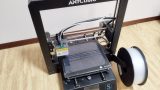
初めて購入する方は、値段で選んでよいと思います。既に在庫はないですが、私は、2020年に以下の3DプリンターをAmazonで3万円前後で購入しています。ANYCUBIC MEGA-S 3Dプリンター
3Dプリンターを購入する時の見るべきポイントは、以下の記事で紹介しています。購入を検討している方は、記事を読んで使わない無駄な機能にお金をかけないようにしましょう。
3D CADを登録して図面を作る
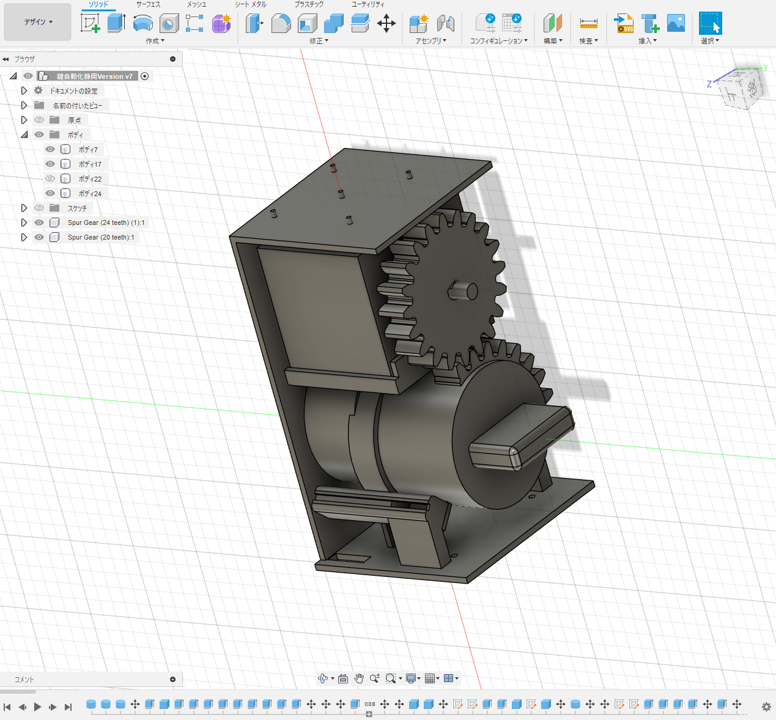
立体的なPCで作った設計図を3D CAD(Computer Aided Design)と呼び、CADで作ったデータを元に3Dプリンターが印刷します。
使用する3D CADソフトは使いやすいもので良いですが、私は使い方の説明がネット上に多かったAutodesk Fusionを使用しています。機能限定版「個人用 Autodesk Fusion」であれば無料で使用できます。昔は、Fusion360と呼んでいたと思うのですが、ホームページなどにはAutodesk Fusionと書いてあるので、使い方検索などでは、Fusion360で調べると出てくると思います。
画像は、Autodesk Fusionを使用して、自宅の玄関の鍵を開け閉めする土台を作っているところです。
stl形式で出力する
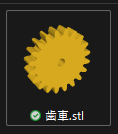
3D CADソフトで作った設計図をstlというCADソフトに依存しない形式で出力します。どの3D CADソフトを使用してもstl形式で入出力できるので、テキストファイルのcsvのようなイメージです。
stl形式であれば、windowsのエクスプローラーが認識出来て、画像のように画像が表示されます。
3Dプリンターの積層用にスライスする
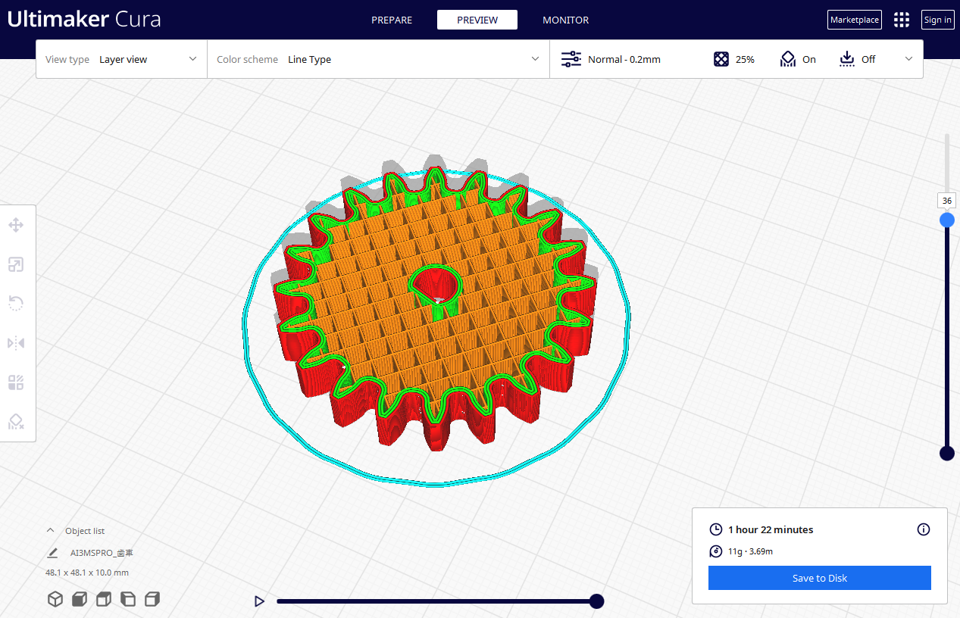
続いて、先ほどの立体のデータを3Dプリンターが印刷できるように、印刷の順番を決めたファイル形式に変換します。私は、UltiMaker Curaというソフトを使用しています。
画像は、先ほど出力したstl形式の歯車をUltiMaker Curaでスライスし、3Dプリンター用の形式に変換したプレビュー画面です。変換後は、gcodeという拡張子になります。
プリンターで印刷する
スライスされたデータを3Dプリンターで印刷します。データの転送方法は3Dプリンターによって異なりますが、私のプリンターはSDカードに入れて、3Dプリンターに直接差し込むと読み込めるようになります。
通常のプリンターのように無線LANで印刷できるものもあります。海外メーカーのプリンターの場合、スライスデータの名前に日本語が含まれるとバグの原因になる事があるので、データの名前は日本語を使わないようにしましょう。
最後に
この記事で大枠を理解できたかと思います。実際に使ってみるきっかけになれば嬉しいです。最初は戸惑うかもしれませんが、一度全体の流れを理解すればスムーズに進められるようになります。3Dプリンターを使うことで、アイデアを実際の形にする楽しさを実感できるはずです。ぜひこの記事を参考に、3Dプリンターで新しいものづくりの世界を体験してみてください!






コメント