
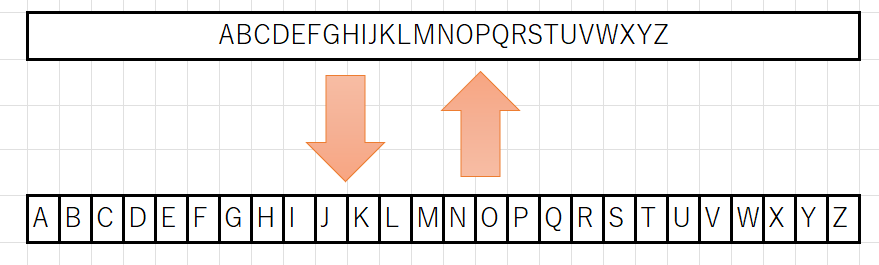
以前、1つずつに分かれているセルの文字を1つにCONCATENATEで合体させる方法を紹介しました。しかし、Excel2016以降はCONCATENATEが非推奨となり、CONCATに置き換わったので、CONCATを使って結合する方法を紹介したいと思います。
目的
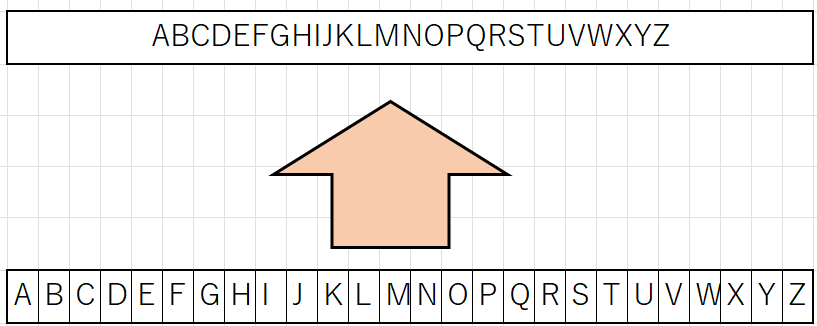
上記のように1つ1つのセルにABC…XYZと分離している文字列を1つのセルにABC…と結合したい状況を想定します。
ここで使う関数はたった1つです。
- CONCAT(文字列範囲1,[文字列2], …)
- ひたすら文字を連結していく。※範囲の指定も可。
結論!最終的な形
上(A2:C2)が計算結果、下(A4:C4)が使った関数を表示しています。
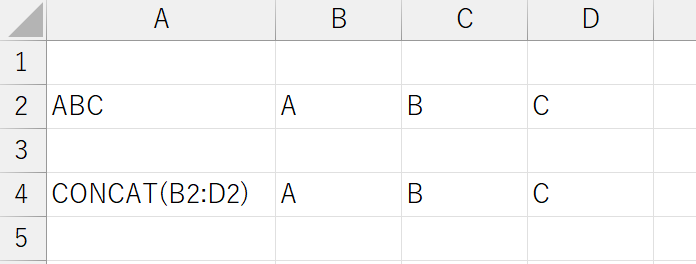
仕組みを説明します。
- 合体させたいセルを横に並べる。
- =CONCAT(セル範囲)でまとめたいセルを全て選択する
以上!今回は簡単ですね。
使用した関数の紹介!
CONCAT(文字列範囲1, 文字列範囲2, 文字列範囲3, …)
文字列を結合する関数で、範囲を指定すると左のセルから結合していきます。古いバージョンのExcelを使用しているとこの関数は使えないので注意が必要です。以下のように’=conc’まで打って候補が2つ出てくればCONCATが使えます。
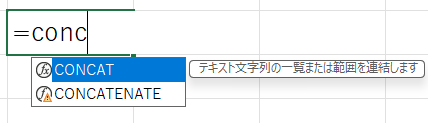
‘=conc’まで打ってもCONCATENATEしか出てこない場合はCONCATENATEを使った結合方法の記事を参考にしてみてください。
古いExcelで分割された文字を1つに結合する方法を徹底解説!CONCATENATEの使い方と手順
前回は、長い文章「ABCDEFGHIJKLMNOPQRSTUVWXYZ」を1セルに1文字ずつ分割したい!という問題を取り上げました。そこで、今回はその逆。セルが分割されている文字を1つに合体させたい!という願いを叶えたいと思います。目的以前...
blog.adireeek.com
まとめ
問題は解決できましたか?CONCATは、意外と使う関数なので覚えておくと便利です。




コメント