
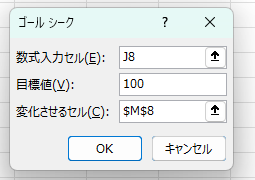
最近「ゴールシーク ショートカット」という検索で私の別サイトにアクセスする方が多くいるようなので、リクエストにお応えして、今回はゴールシークのショートカットを紹介します。
とは言っても、公式の方法はしなさそうなので、邪道法を2つほど見出したのでそれを紹介したいと思います。
まず結論!
手段は以下の2つしかないです。
- とにかく何でも「Alt」で解決
- クイックアクセスツールバーの端においておくことで「Alt+数字」
とにかく何でも「Alt」で解決編
このサイトまで調べに来るレベルで調べている方なら知っているかもしれませんが、ExcelだけでなくOffice系は全てAltを使ってショートカットをすることができます。例えば、今回の目玉「ゴールシーク」をショートカットしたい場合を紹介します。

まず、「Alt」ボタンを押すとメインタブのところにアルファベットが出てきます。今回の目的である「ゴールシーク」は、「データ」タブにあるので、そのまま「A」を押します。

すると、次はコマンドのところにアルファベットが出てきます。これも先ほどと同様に、「W」を押します。※2文字あるところは2つ押します。例えば、What-If分析の隣の予測シートを指定したいときは、「FC」と押すと使えます。

これでやっとたどり着くことができました。最後に「G」を押すと、見慣れたゴールシークを立ち上げることができます。
この方法をまとめると、ゴールシークのショートカットは、「Alt+A+W+G」となります。ごり押しのショートカットにしては、4つで済むならショートな気もする。。。(苦しい)
クイックアクセスツールバーの端においておくことで「Alt+1」
先ほどのショートカットは誰にでも使えるというメリットはありますが、4つもボタンを覚えなければならないロングカット…?だったので、人によっては不自由になるのと引き換えに2ボタンで済ませる真のショートカットを紹介したいと思います。
基本原理は先ほどの「Alt」を使ったショートカットですが、先ほどよく見ていた方なら気づいたはず!「Alt」を押すとタブだけでなく、「クイックアクセスツールバー」にも数字が出ていることに!!

つまり、ここにゴールシークを設定しておけば、「Alt+数字」の2ボタンにすることができます。ちなみに、ゴールシークのマークはなぜか「◎」のような形をしていて何を示しているのか?(画像の1番のやつです)
さて、肝心の設定方法を紹介していきます。
「ファイル」タブ > 左下にある「その他」ボタン > 「オプション」
これで、Excelのオプションが開かれているはずです。
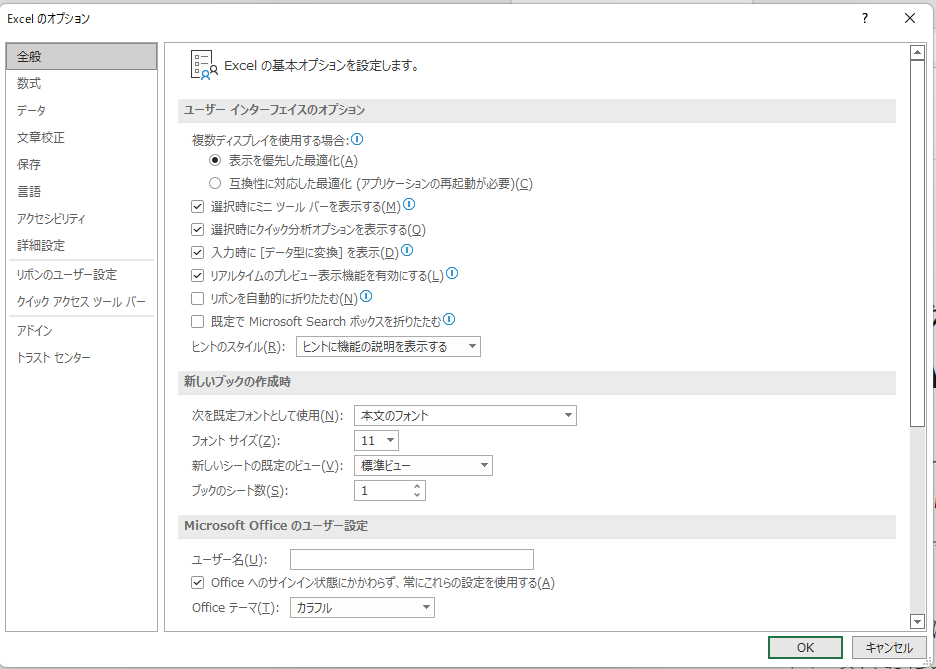
左中央にある「クイックアクセスツールバー」を押します。
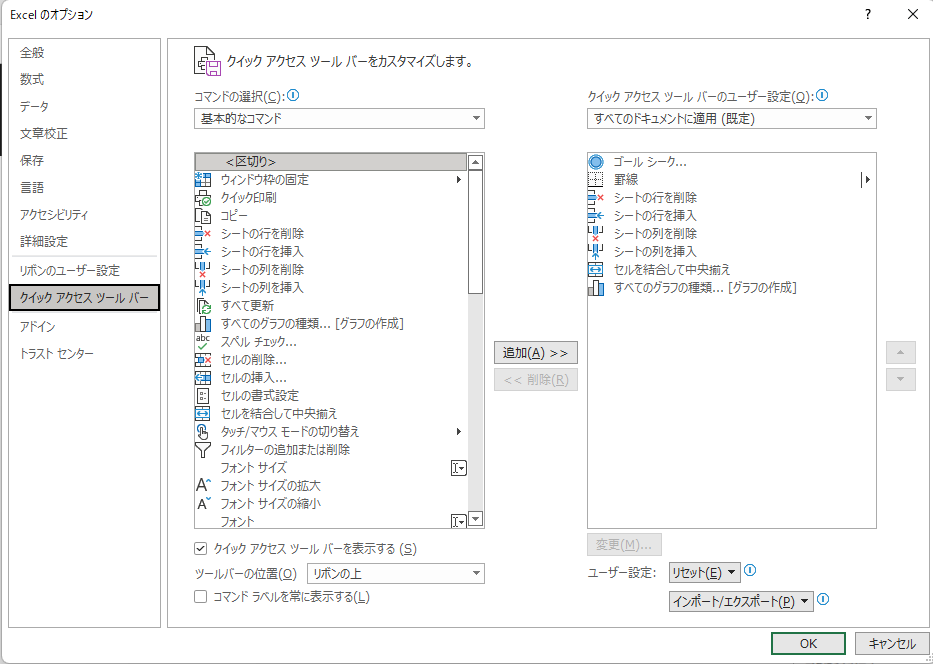
左上の「コマンド選択(C):」の真下のドロップダウンを「データタブ」にすると、下のリストの中に「ゴールシーク」が現れるはずです。
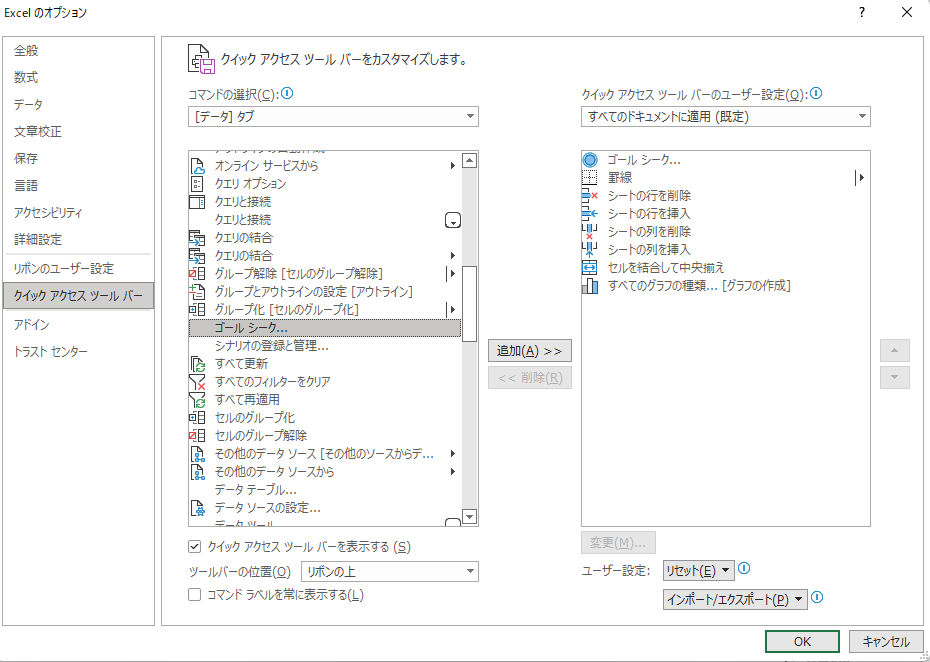
これを選択し、「追加(A)>>」ボタンを押すと、右側のリストに入ります。好みで「▲」「▼」ボタンを使って、順番を変更することもできます。使用頻度が高いものを上においておくと便利です。「OK」ボタンで設定が保存できます。

これで、先ほど紹介したゴールシークのショートカット「Alt+1」が完成です。
まとめ
邪道なショートカット術を編み出したのだが、要望は満たされたでしょうか?これで私の別サイトで迷子になる人が減って、解決してくれることを願います。このやり方では物足りない方は、コメントいただけると他の戦略を考えますので、気軽にどうぞ。


コメント