

PowerPointを使っていると、「もっと効率よく作業できないかな?」と感じることはありませんか? マウス操作だけでは時間がかかる場面も多く、ショートカットキーを活用することで作業時間を大幅に短縮できます。
今回は、PowerPointで特に便利で私がよく使うショートカットを紹介します。特に、スライドの追加や文字の書式設定など使用頻度の高いものを厳選しました。
新しいスライドを追加する:Ctrl + M
プレゼン資料を作成する際、頻繁に新しいスライドを追加することがあります。そのたびに「新しいスライド」ボタンをクリックしていると、作業の流れが止まってしまいます。
「Ctrl + M」を押すと、すぐに新しいスライドが追加されます。スライドを連続して作るときに特に便利です。
使い方
- 「Ctrl + M」を押せば、新規スライドが瞬時に追加される。
いつでも使用可能だが、間違えて「Ctrl + N」を押すと新規パワポが作られる
テキストを中央揃えにする:Ctrl + E
スライド上でテキストを配置するとき、中央揃えはよく使われるレイアウトです。通常、リボンの「中央揃え」ボタンを押して調整することが多いですが、ショートカットを使うと一瞬で設定できます。
「Ctrl + E」を押すと、選択したテキストがスライドの中央に整列します。
使い方
- テキストボックスを追加し、文字を入力。
- 「Ctrl + E」を押すと、テキストが自動で中央揃えに。
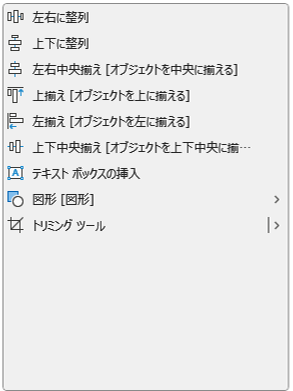
テキストボックスの追加ボタンはクイックアクセスツールバーに置くとより効率的。
こまめに保存する:Ctrl + S
PowerPointの作業中に、突然のフリーズや予期せぬシャットダウンが発生することもあります。そんなとき、保存していなかったデータが消えてしまうと大きなダメージですよね。
「Ctrl + S」を押すことで、すぐに現在の状態を保存できます。
使い方
- スライドを編集したら、定期的に「Ctrl + S」を押す。
こまめに押す癖をつけておくと、いざという時に役に立つ
文字を上付きにする:Ctrl + Shift + +
数式や注釈をスライドに入れるとき、指数表記(例えば「x²」など)を使うことがあります。そのたびにフォントの書式を変更するのは手間がかかります。
「Ctrl + Shift + +」を押せば、選択した文字が上付き文字に変更されます。
使い方
- 「E=mc2」と入力。
- 「2」を選択し、「Ctrl + Shift + +」を押す。
Wordも同じのため、覚えておくと便利
文字を下付きにする:Ctrl + +
化学式などを入力するとき、下付き文字を使うことがよくあります。例えば「H₂O」といった表記が必要な場合、毎回手動で書式を変更するのは面倒です。
「Ctrl + +」を押すと、選択した文字を簡単に下付きにできます。
使い方
- 「H2O」と入力。
- 「2」を選択し、「Ctrl + +」を押す。
Wordは、「Ctrl + Shift + -」で異なるため注意
まとめ
PowerPointを効率よく使うためには、ショートカットを活用することが重要です。今回紹介したショートカットを使えば、スライドの追加、テキストの整列、書式設定、保存などの作業がスムーズになります。
今回紹介したショートカットまとめ:
- Ctrl + M:新しいスライドを追加
- Ctrl + E:テキストを中央揃え
- Ctrl + S:作業内容を保存
- Ctrl + Shift + +:上付き文字に変更
- Ctrl + +:下付き文字に変更
これらのショートカットを覚えて、PowerPointの作業をより快適に進めましょう!





コメント