
Excelを使っていると、「このセルはどこからデータを取っているのか?」や「この値を参照しているセルはどこなのか?」といった疑問が生じることがあります。特に複雑なシートでは、セル同士の参照関係を把握することが大変です。そんな時に便利なのがExcelの「トレース機能」です。
本記事では、Excelのトレース機能を使って、セルがどこで使われているのかを確認する方法について詳しく解説します。
Excelのトレース機能とは?
Excelの「トレース機能」は、数式の参照元や参照先を可視化するためのツールです。この機能を使うと、どのセルがどのセルに影響を与えているのかが矢印で表示され、簡単に関係を把握できます。
「数式 > ワークシート分析」にある「参照元のトレース」と「参照先のトレース」を使用します。
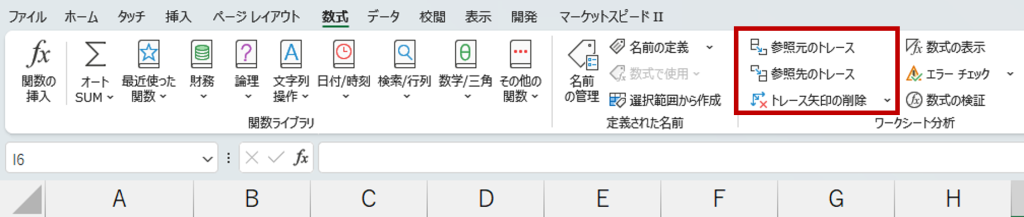
トレース機能には主に以下の2種類があります。
- 参照元のトレース:選択したセルがどのセルのデータを参照しているのかを確認
- 参照先のトレース:選択したセルの値がどこで使用されているのかを確認
参照元を確認する方法
「このセルの値はどこから来たのか?」を調べる場合、参照元のトレース機能を使います。
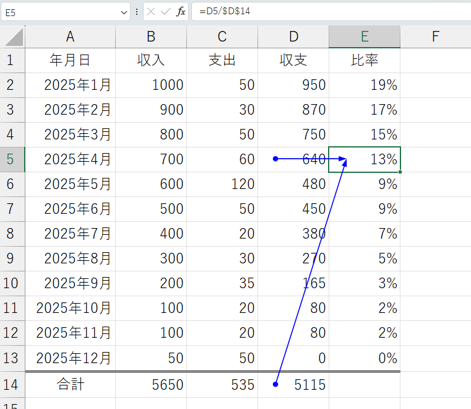
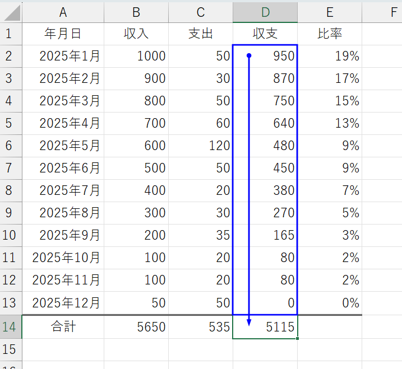
操作手順
- 知りたいセルを選択
- 「数式」タブを開く
- 「トレース元の矢印」をクリック
- 矢印を確認
この方法を使えば、計算のもとになっているセルを簡単に特定できます。
SUMなど範囲を指定している場合は、太い青枠で囲まれて表示され、単一セルの場合は、単一セルから矢印が引かれます。
参照先を確認する方法
「このセルの値はどこで使われているのか?」を調べる場合、トレース先の矢印を表示します。こちらの方が使用頻度が高いです。
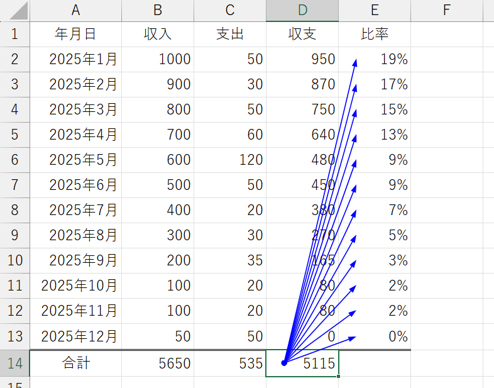
操作手順
- 対象のセルを選択
- 例:「D14」セルが他のセルで使われているか調べるため、D14を選択しす。
- 「数式」タブを開く
- Excelのリボンメニューから「数式」タブをクリックします。
- 「トレース先の矢印」をクリック
- 「ワークシート分析」グループ内の「参照先のトレース」をクリックします。
- 矢印を確認
- 「D14」を参照しているセル(例ではE列)に向かって青い矢印が表示されます。
この方法を使えば、値の影響範囲を簡単に把握できます。この数字変更してもいいのかなと思ったときには確認しておくと安心です。
トレース機能を解除する方法
トレース矢印を削除したい場合は、次の手順で簡単に解除できます。
操作手順
- 「数式」タブを開く
- 「ワークシート分析」グループ内の「トレース矢印の削除」をクリック
- すべての矢印が消えることを確認
これで、トレース矢印を元に戻せます。
トレース機能が使えない場合の対処法
トレース機能がうまく動作しない場合、以下のような原因が考えられます。
- 外部参照を含む場合:
- 他のブック(ファイル)を参照している場合、トレース矢印が正しく表示されないことがあります。
- セルに直接数値が入力されている場合:
- 数式ではなく直接値が入力されている場合、トレース機能は機能しません。
- 保護されたシートの場合:
- シートが保護されていると、トレース機能が使用できないことがあります。
トレース機能をショートカットで使う
複数個所を確認したい場合は、ショートカットを一時的に使用すると便利です。
- トレース元の表示:
Alt + M + P - トレース先の表示:
Alt + M + D - トレース矢印の削除:
Alt + M + A
まとめ
Excelのトレース機能を活用すれば、参照関係をすぐに把握し、作業効率を向上させることができます。
- 「参照元」でセルがどこからデータを取っているかを確認
- 「参照先」でセルの値がどこで使われているかを確認
- トレース矢印を削除することで見やすく整理
- ショートカットを活用して複数セルでも効率的に操作
複雑なExcelシートを扱う際には、ぜひトレース機能を活用してみてください。これにより、データの流れを正確に理解し、エラーの防止にも役立ちます。




コメント