
Excelを使う際、「毎回同じ操作を繰り返すのが大変」、「使いたい時にその機能が見つからない」となったことはありませんか? そんな悩みを解決するのが「クイックアクセスツールバー」のカスタマイズです。
クイックアクセスツールバーを自分流にアレンジすることで、よく使う機能にすぐアクセスでき、作業効率が大幅に向上します。今回は、絶対に変更すべき私のおすすめ機能を紹介します。だまされたと思って今すぐ設定変更しましょう!
クイックアクセスツールバーとは?

クイックアクセスツールバーは、Excelのウィンドウ上部(タイトルバー付近)に表示される小さなツールバーのことです。初期の設定では「保存」「元に戻す」「やり直し」などの基本機能が含まれていますが、好みに応じて自由に機能を変更できます。
リボンを開かずに直接コマンドを実行できるので、業務効率を向上させるために積極的にカスタマイズしましょう。
ちなみに、「保存:Ctrl + S 」「元に戻す:Ctrl + Z」「元に戻したのをやり直し:Ctrl + Y」を使いこなせる前提で、初期の3つはクイックアクセスツールバーから外しています。慣れていない方は、慣れるまではず外さないか、覚えるぞという気合のもの外しましょう。
クイックアクセスツールバーのカスタマイズ方法
クイックアクセスツールバーにコマンドを追加する方法
- Excelを開く
- 左上の「ファイル」をクリック
- 左下の「オプション」を選択
- ポップアップが出てくるので「クイックアクセスツールバー」から追加したい機能を探す
- 「追加」ボタンを押してツールバーに登録
- 「OK」をクリックして保存
クイックアクセスツールバーの位置を変更する
デフォルトではタイトルバーに配置されていますが、リボンの下に表示することも可能です。
- クイックアクセスツールバーの最後にある下向き矢印をクリック
- 「リボンの下に表示」を選択
この設定により、より見やすくアクセスしやすい位置に配置できます。私は、初期位置が最も使いやすいと思っていますが、好みで変更したい場合は設定しましょう。
これが答え!絶対に変えるべきクイックアクセスツールバーの設定
下の設定が私が何度も変えてたどり着いた最適解です。この設定にすれば作業効率爆上がり間違いなしです!
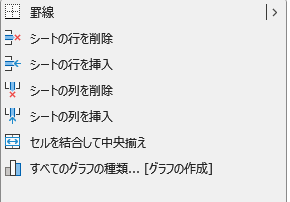
- 罫線
- シートの行を削除
- シートの行を挿入
- シートの列を削除
- シートの列を挿入
- セルを結合して中央揃え
- すべてのグラフの種類…
1. 罫線(枠線を引く)
セルの枠線を素早く設定するための機能です。オートフィルなどで崩れた枠線を修正する時に重宝します。
2. シートの行を削除
選択したセルが含まれる行を即座に削除できます。数行おきに行を減らしたい時にセルを複数選択して、この2番ボタン(Alt + 2)で選んだセルが含まれる行が消えます。
3. シートの行を挿入
新しい行を素早く追加できるため、データの追加入力がスムーズになります。
4. シートの列を削除
2番の「行の削除」と同じように複数列削除する時に効率よく削除できます。
5. シートの列を挿入
3番の「行の挿入」と同じように新しい列を素早く追加できるため、データの追加入力がスムーズになります。
6. セルを結合して中央揃え
セルの結合はなるべく使わないといわれますが、社内ルールや他人が作ったファイルなど、使う機会は多いです。そこで、崩れたセルの結合を「Alt + 6」で即解除と結合ができるのはとても便利です。
正直、Altと6が遠いのが悩みですが。。。左手キーボードの「Alt + 6」、右手マウスで範囲選択で連続使用の時が重宝します。
7. すべてのグラフの種類…
選択した範囲のデータのグラフを変更できます。グラフを作るときは、神経を使って範囲を選ぶので一回のクリックで完結できる安心感は偉大です。
クイックアクセスツールバーを活用するメリット
- 作業時間の短縮 頻繁に使用する機能をすぐに呼び出せるため、クリック数が減少します。
- ストレス軽減 リボンを開く手間が省け、作業の流れを止めることなくスムーズに操作できます。
- ミスの防止 直感的な操作が可能になり、間違ったコマンドを実行するリスクが減ります。
- カスタマイズ可能 自分の業務に最適なツールバーを作成でき、より快適にExcelを使えます。
まとめ
クイックアクセスツールバーをカスタマイズすることで、Excelの作業効率が大幅に向上します。特に、よく使う機能を登録すれば、リボンを開く手間を省けるので、スムーズに操作できるようになります。
今回紹介した機能を参考に、自分に合ったクイックアクセスツールバーを設定し、より快適にExcelを活用してみてください!
もし、私の紹介した配置以外に「これぞ!」というオススメがあったら教えてください!(人とクイックアクセスツールバーの話をする機会がないのでうれしいです。)
パワポ版のクイックアクセスツールバーの記事も書いているので、役に立ったと思ったらこちらも見ていってください。



コメント