
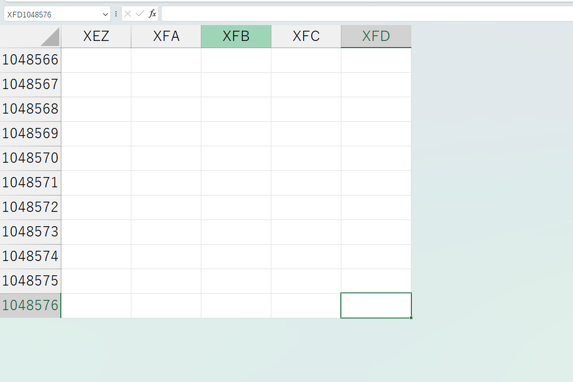
Excelって一番下、一番右ってどこまでいけるんだろう…。と思ったことはありませんか?誰もが一度はずーーっと下ボタンを押し続けて知ろうとしたことがあるのではないでしょうか?
今回は、そんな方に端まで一気に移動する方法を紹介します!
ちなみに私のExcelの一番右端は、1048576XFDでした。
ショートカットキーを使う方法
Excelには、カーソルを一瞬で一番下まで移動させる便利なショートカットキーがあります。
Ctrl + ↓(下矢印キー)
このショートカットを使うと、現在のデータ範囲の一番下のセルまで瞬時に移動できます。
使い方
- 任意のセルを選択
- Ctrl + ↓ を押す
- その列の次の空白直前のセルまで移動する
- Ctrl + ↓ を押す (空白がなくなるまで繰り替えす)
- 一番下につく
注意点
空白セルがあると、その手前で止まってしまうため何度か繰り返す必要があります。※白紙のタブなどでやると一発で最下端につきます。
おまけ:Ctrl + End
このショートカットは、シート内の最後に入力されたセル(最も右下のデータがあるセル)に移動します。※Excelの端には届きません
使い方
- 任意のセルを選択
- Ctrl + End を押す
- データが入力されている最下行の最右列のセルに移動
注意点
- セルの内容を削除しても、Excelが「最後のセル」と認識している範囲は更新されません。
- シートをクリアした後は、「最終セル」を手動でリセットする必要があります。
名前ボックスを活用する方法
「名前ボックス」を使うと、特定の行やセルに直接ジャンプできます。
使い方
- Excelの左上にある「名前ボックス」(セルのアドレスが表示されている部分)をクリック
- A1048576 など、移動したいセルのアドレスを入力
- Enterキーを押す
この方法を使えば、どんなにデータが多くても一発で移動できますが、最下端の数値を覚える必要があるので使ったことはありません。自慢する時のテクニック程度にとどめておきましょう。
まとめ
Excelで一番下までカーソルを移動する方法はいくつかあります。
- Ctrl + ↓:現在のデータ範囲の一番下へ
- Ctrl + End:最も右下のデータがあるセルへ
- 名前ボックスを使う:指定したセルに直接移動
豆知識として知っておくと自慢できる時が来るかもしれませんし、VBAを使う時にはこの考え方を重宝します。
この機能を使って、Excelの端までデータを入れてしまうとかなり挙動が重くなるので、豆知識にとどめておきましょう。




コメント