
Excelでは、グラフのタイトルを手動で入力することもできますが、セルの値を反映させることで、データに応じてタイトルを自動で更新できます。
この記事では、グラフタイトルをセルの値から取得する方法や、応用テクニック、トラブルシューティングを詳しく解説します。
グラフのタイトルをセルの値と連動させるメリット
- データが変わったときに自動でタイトルも更新される
- 複数のグラフのタイトルを一括変更できる
- 関数を使ってタイトルを動的に変更できる
この方法を使うことで、データの更新と同時にグラフのタイトルも変更されるため、レポート作成や資料作成の効率が大幅にアップします。
セルの値をグラフタイトルに設定する方法
グラフを作成する
- Excelでグラフを作成(棒グラフ、折れ線グラフなど)
- 「グラフタイトル」を表示(ない場合は「+」アイコンから追加)
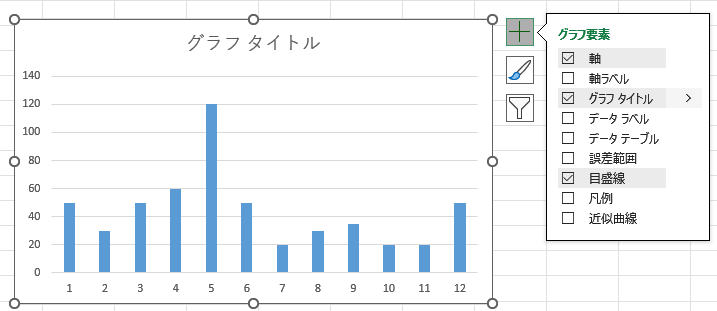
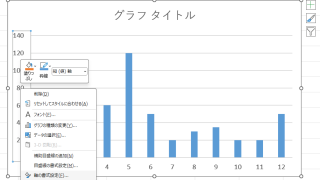
グラフタイトルをセルとリンクさせる
- グラフのタイトルをクリック(選択状態にする)
- 数式バーにカーソルを置く
- 「=」を入力し、タイトルにしたいセルをクリック
- Enterキーを押すと、セルの値がタイトルに反映される
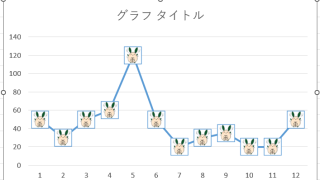
例:「L1」の値をグラフタイトルにする場合
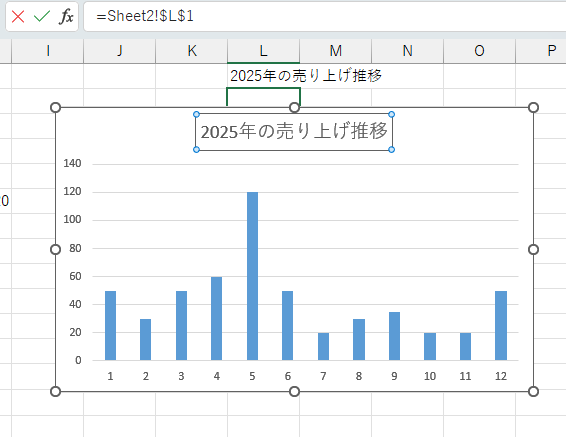
この方法で、L1セルの内容が変わると、自動でグラフタイトルも変わるようになります。2025年、2026年、、、と複数の似たようなグラフを作りたい時に便利です。
グラフタイトルを動的に変更する応用テクニック
セルの値を関数で動的に変更
グラフタイトルを関数と組み合わせることで、より柔軟な自動更新が可能になります。
例1:日付を含めたタイトルを作成
="売上推移(" & TEXT(TODAY(),"yyyy年m月d日") & "時点)"
→ 今日の日付が入ったグラフタイトルを自動作成
例2:特定のデータ範囲の合計をタイトルに反映
="売上合計:" & SUM(B2:B10) & "円"
→ 合計値が変わるとタイトルも更新される
グラフタイトルが反映されない場合のトラブルシューティング
セル参照が正しくない
「=」の後に正しいセルを選択しているか確認する
数式バーでEnterを押していない
数式バーで「=A1」と入力したら、必ずEnterキーを押す
まとめ:グラフタイトルをセル値と連動させて効率アップ!
🔹 Excelでは、グラフタイトルをセルの値と連動させることができる
🔹 数式バーで「=セル」を入力するだけで簡単に設定可能
🔹 関数を組み合わせれば、日付や合計値を動的に表示できる
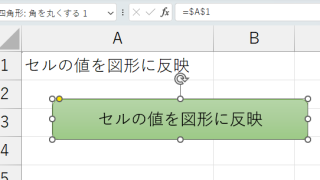
この方法を活用すれば、レポート作成やデータ分析の作業がスムーズになり、手間を大幅に削減できます!この方法は図形でも同様の方法でできるので、次の記事も読んでみてください。
Excelで図形のテキストを自動更新!セルの値を反映する方法
Excelで図形を使って視覚的な資料を作成するとき、図形の中に文字を入力することがよくあります。しかし、手動で入力すると修正のたびに図形の文字を変更しなければならず、手間がかかります。そこで、Excelのセルの値を自動的に図形の文字として反...
blog.adireeek.com


コメント