
Excelで数値を入力している際、「突然テンキーから数字が入力できなくなった!」という経験はありませんか?
その原因のほとんどは、NumLock(ナムロック)キーの状態によるものです。
この記事では、NumLockの役割や、オン・オフの切り替え方法、注意点について、初心者でもわかりやすく解説します。
NumLockとは何か?
NumLock(ナムロック)は、「Numeric Lock(数字のロック)」の略で、テンキー(数字入力キー)の動作を切り替えるためのキーです。
- NumLockがオン:テンキーは数字を入力できます
- NumLockがオフ:テンキーはカーソル移動や操作キー(Home、End、PageUpなど)になります
この切り替えによって、数字が入力できなくなったり、違う動作になったりします。

逆に上手く使いこなせば、テンキーだけで上下移動と数字入力ができるので効率的!
NumLockの状態を確認する方法

キーボード上のLED
一部のキーボードにはNumLock状態を示すランプがついています。
キーボードの種類によって「LumLock」や「1⃣」など様々な表現方法があるので、NumLockボタンを押して変化するボタンを探しておくと後々便利です。
Excel上での表示

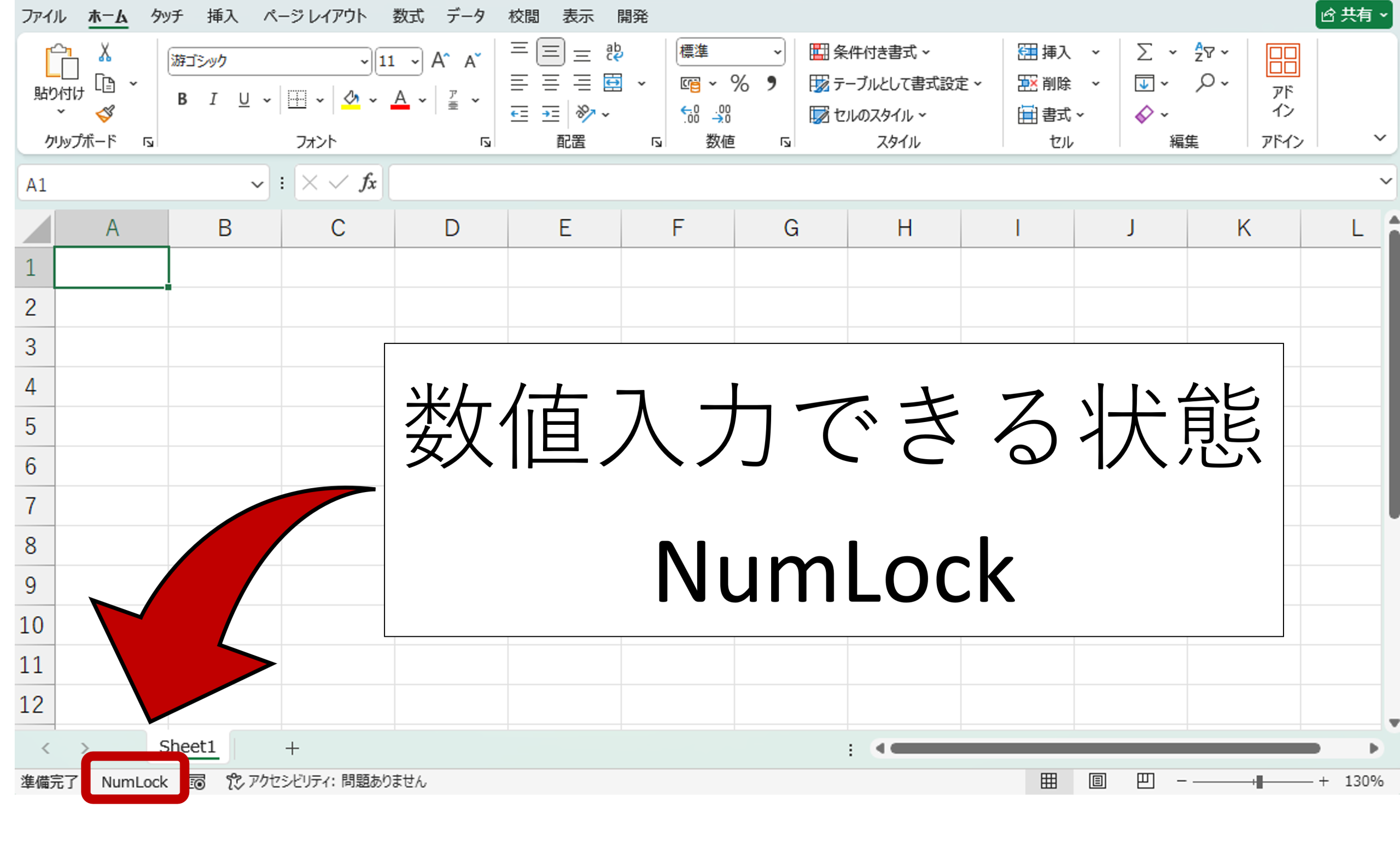
また、Excelでは、画像のように左下に「NumLock」と表示されるので、この状態で数字を入力することができます。
NumLockがオフになる原因
これまで通常に数値入力ができていて、急に入力できなくなった場合は、「誤ってNumLockキーを押してしまった」パターンがほとんどです。

テンキーが効かないと感じたら、まずはNumLockがオフになっていないかを疑おう!
NumLockのオン/オフを切り替える方法
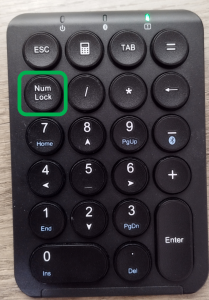
一般的なキーボードの場合
キーボードのテンキー上部またはEsc近くにある「NumLock」キーを一度押すだけです。
ノートパソコンの場合
ノートパソコンではキー数の制限から他のキーと共有されており、「Fnキー + NumLockキー」という2つのキーを同時押ししなければいけないものもあります。
NumLockの位置や表示は「NumLk」「NmLk」など機種により異なるため、キーに書かれているそれっぽいものを探しましょう。
まとめ:テンキーが使えないときは、まずNumLock!
テンキーの数字が打てないと感じたとき、真っ先にNumLockの状態を確認することで、ほとんどのケースは解決します。特にExcelなどの数値入力を多用する場面では、NumLockの存在を知らないだけで大きく効率が下がります。
小さなキー1つの操作が、快適なPC作業に大きく関わってきます。ぜひ今日から意識してみてください。



コメント