
Excelでは、複雑な数式や関数を使えば使うほど、どこでミスをしているのか分かりにくくなることがあります。特に「入れ子の関数」を使っている場合、どの関数がどのような値を返しているのか、ひとつひとつ確認したくなる場面も多いでしょう。
そんなときに便利なのが、数式の検証機能です。
この記事では、Excelで複雑な数式の計算過程を1ステップずつ確認する方法について、初心者でも分かるように詳しく解説します。
数式の検証機能とは?
Excelの「数式の検証」機能は、数式をステップバイステップで解析できる機能です。関数のネスト(入れ子構造)も一段ずつ評価できるため、どの部分にエラーがあるかを見つけやすくなります。
たとえば、次のような数式があるとします:
=IF(SUM(A1:A3) > 100, "多い", "少ない")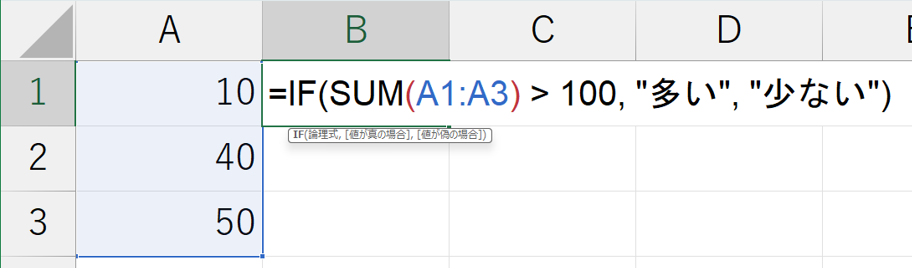
この数式の中で SUM(A1:A3) の部分がどう計算されて、その結果に基づいてIF関数がどのように処理されたかを1ステップずつ見られるのです。
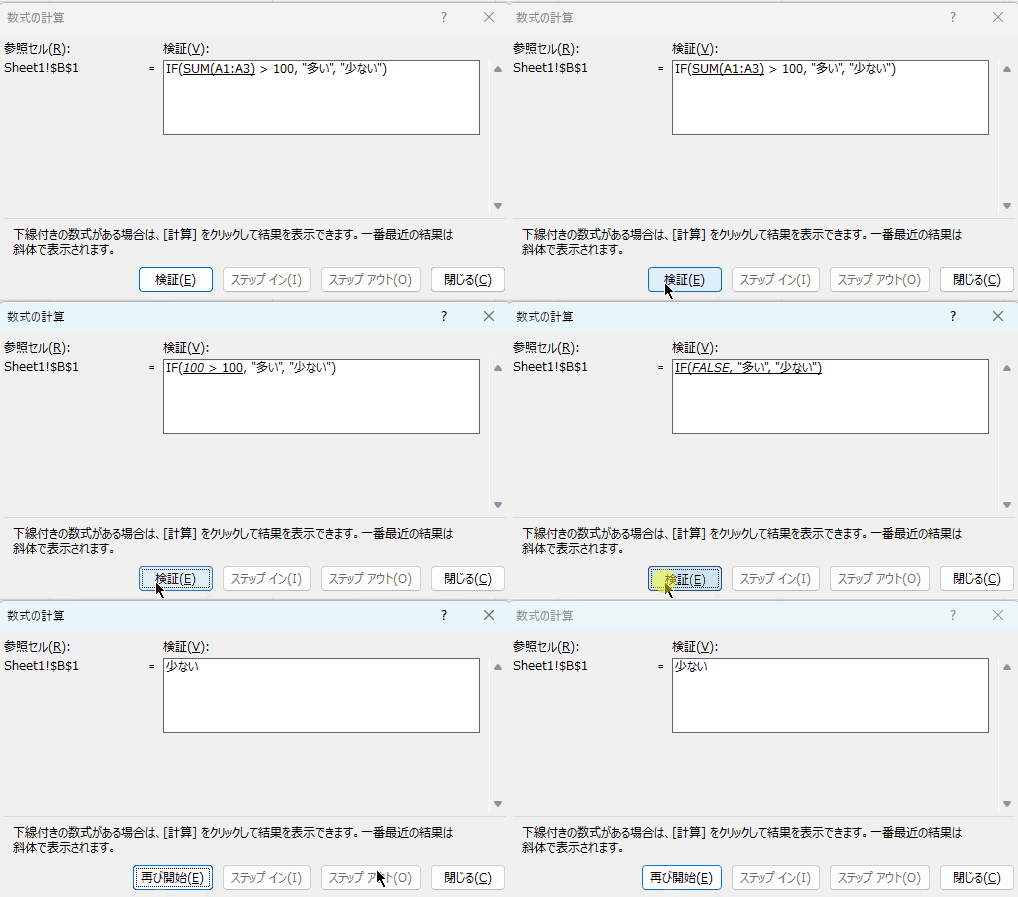
- SUM(
A1:A3)を計算して100にする - 100>100を計算してFALSEにする
- IF(FALSE,
"多い", "少ない")を計算して”少ない”となる
このステップを1つずつ確認することで、想定外の計算がされていると気づくことができます。
数式の検証機能の使い方
1. 評価したいセルを選択
まず、確認したい数式が入っているセルを選択します。たとえば上記の場合は、セル B1 に数式が入力されているため、B1 を選びます。
=IF(SUM(A1:A3) > 100, "多い", "少ない")2. 数式タブを開く

画面上部のリボンから「数式」タブをクリックしてください。
3. 「数式の検証(数式の評価)」をクリック
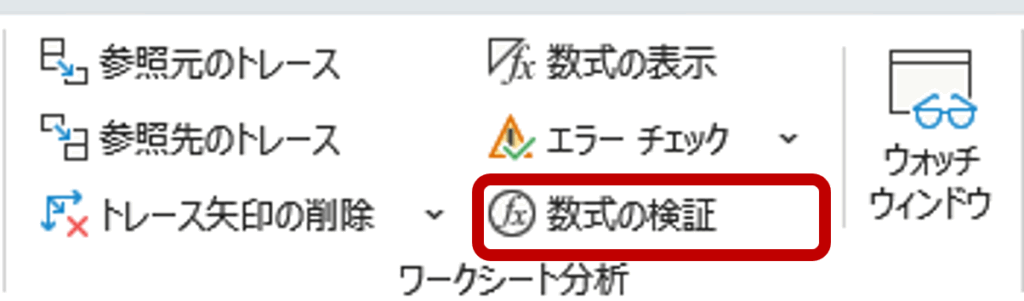
「数式の検証」セクション内にある「数式の検証」ボタンをクリックします。すると、小さなウィンドウが表示されます。
4. 「検証」ボタンを使ってステップ実行
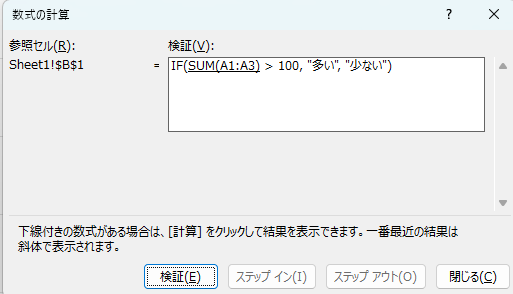
ウィンドウ内に選択しているセルの数式と、その一部がアンダーバーで表示されます。このアンダーバーの部分が次に計算される要素です。
「検証」ボタンをクリックするたびに、その部分が計算されて次のステップに進みます。
間違いやすいポイントの発見にも使える
数式が複雑になってくると、エラーや意図しない結果が出やすくなります。
たとえば:
- セル範囲の指定ミス(A1:A10 ではなく B1:B10 にしていた)
- 引数が0開始か1開始か
- データ型の不一致(数値と文字列を比較している)
といったミスが原因になることも良くあります。数式の検証を使えば、こうしたエラー箇所がどこでどう間違っているのかを明確に突き止めることができます。
応用:他の検証ツールとの併用
Excelには「数式の検証」以外にも、数式を理解・修正するための機能がいくつかあります。併用するとより効果的です。
1. トレース矢印
「数式」タブ →「参照元のトレース」「参照先のトレース」を使えば、セルの依存関係を視覚的に確認できます。
この機能を使うと、セル範囲の指定ミスが見つけやすくなります。詳しくは、以下の記事で紹介しています。
2. 名前の定義と参照
関数の引数として範囲名を使うと、フィルダウンでの「$A$1:$A$10」など$ばかりにせずに「範囲1」などと分かりやすい文字にすることができます。
ショートカットで素早く使う方法は?
数式の検証機能にはショートカットキーが割り当てられていないため、素早く使いたい場合は「クイックアクセスツールバー」に登録しておくと便利です。
- 数式の検証を右クリック
- 「クイックアクセスツールバーに追加」
これで、Excelの画面上部からすぐに呼び出せます。
まとめ
Excelの「数式の検証」機能を活用することで、複雑な関数や数式の処理の流れを可視化することができます。
特に入れ子構造の関数では、ひとつずつ評価していくことで、どこでどんな値が返っているかを把握でき、エラーや不具合の特定にも役立ちます。
他人の作った複雑な数式に悩んでいるなら、ぜひ「数式の検証機能」を活用してみてください。数式の理解が一気に深まるはずです!








コメント