
パソコンで作業をしていると、「エラー画面を誰かに送りたい」「マニュアル用に画面の画像を作りたい」という場面があります。
そんなときに便利なのが「スクリーンショット(スクショ、画面キャプチャ)」です。
実はWindowsには、ソフトをインストールしなくても使える便利なスクショ機能が最初から入っています。
代表的なのは次の2つです。
・PrintScreenキー
・Win + Shift + S
最近のWindowsでは、PrintScreenキーでも範囲指定スクリーンショットができるようになりました。この記事では、初心者向けに分かりやすく解説します。
スクリーンショットとは?
スクリーンショットとは、パソコン画面をそのまま画像として保存する機能です。
例えば次のような場面でよく使われます。
・エラー画面をサポートに送る
・Excelの操作マニュアルを作る
・メモするのが面倒な予約番号などを保存する
・ゲーム画面を保存する
文章だけでは伝わりにくい内容でも、スクリーンショットがあれば一瞬で伝えることができます。
そのため、スクリーンショットはパソコン作業の必須スキルと言ってもいいでしょう。
方法① PrintScreenキー
まずは昔からある方法です。
キーボードの右上あたりにある「PrintScreen(PrtScn)」というキーを使います。
最近のWindowsでは、このキーを押すと「画面切り取りツール(Snipping Tool)」が起動します。
つまり、PrintScreen = 範囲スクリーンショットとして使えるようになっています。
手順
① PrintScreenキーを押す
② 画面が少し暗くなる
③ マウスで範囲を選択
④ スクリーンショットがコピーされる
その後、Ctrl + Vで貼り付ければOKです。
例えば、WordやPowerPoint、LINEなどにそのまま貼ることができます。
方法② Win + Shift + S
もう一つの方法が、Win + Shift + Sというショートカットです。
Windowsキーを押しながらShift + Sを押します。
すると、PrintScreenと同じように画面切り取りツールが起動します。
手順
① Win + Shift + S を押す
② 画面が暗くなる
③ マウスで範囲を指定
④ 画像がコピーされる
こちらも同じくCtrl + Vで貼り付けできます。
選べる4つのスクリーンショット
PrintScreenでもWin+Shift+Sでも、次の4種類の切り取りができます。
四角形の切り取り
最もよく使う方法です。
マウスでドラッグした範囲だけを保存できます。
ブログ記事やマニュアル作成では、この方法が一番使われます。
自由形式の切り取り
マウスで自由な形を描いて切り取る方法です。
丸い部分だけ切り取りたいときなどに使えます。
ただし、実務ではあまり使う機会は多くありません。
ウィンドウの切り取り
開いているアプリのウィンドウ全体を撮影します。
例えば、ブラウザやExcelなどを一発でキャプチャできます。
全画面の切り取り
パソコン画面すべてを保存する方法です。
デュアルモニターの場合は、すべての画面がまとめてキャプチャされます。
スクリーンショットを保存する方法
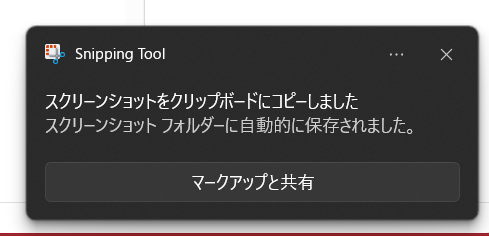
スクリーンショットを撮ると、画面右下に通知が表示されます。撮影した画像は、通知の通り、クリップボードとスクリーンショットフォルダーに保存されます。
そのため次の方法で使えます。
クリップボード
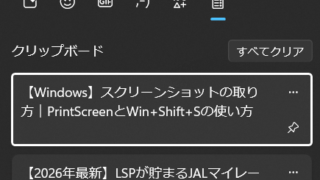
クリップボードはCtrl + Cで保存される場所と同じです。そのため、Ctrl + Vで画像の貼り付けができます。
PowerPointやWord、チャットなどにそのまま貼り付けるとき便利です。
スクリーンショットフォルダー
スクリーンショットフォルダーは、エクスプローラーのピクチャフォルダの中にあります。
・Win + E でエクスプローラーを開く
・左側のタブからピクチャを選択(ない場合は、ホームの中にあります)
・スクリーンショットを選択

意図せずにPrintScreenを押したときの謎画像があったりするよね。
PrintScreenとWin+Shift+Sの違い
実はこの2つは、同じ機能です。どちらも最終的にはSnipping Toolを起動します。
個人的な使い分け方は次の通りです。
PrintScreen
・キー1つで起動
・PrintScreenのために右手をホームポジションから離して戻す手間。
・一番シンプルで覚えやすい
・Windowsのバージョンが古いと全画面のキャプチャしかできない
・キーボードによってPrintScreenの場所が違ったり無かったり。
Win + Shift + S
・キーが覚えにくい(Windowsの機能 + Screenの「S」を2つと覚えてる)
・押すときに、左手の移動が最小限
・古いWindowsでも範囲指定で起動できる
・どんなに小さなキーボードでもボタンがある
そのため、基本はどちらでもOKです。使いやすい方を選びましょう。
まとめ
Windowsでスクリーンショットを撮る方法は、主に次の2つです。
PrintScreen または Win + Shift + S
どちらを使っても、
①キーを押す
②範囲を選ぶ
③Ctrl + Vで貼り付け
たったこれだけでスクリーンショットが撮れます。
ソフトをインストールする必要もなく、Windows標準機能だけで簡単に使えます。
知らないだけで何時間も損しているかもしれません。
ぜひ今日から使ってみてください。






コメント