
Androidアプリ開発を始めるには、Googleが提供する統合開発環境(IDE)であるAndroid Studioを使うのが一般的です。本記事では、Android Studioの基本的な使い方や、初心者が知っておくと便利なことを詳しく解説します。
Android Studioとは?
Android Studioは、Googleが提供するAndroidアプリ開発用のIDE(統合開発環境)です。アプリ開発に必要なツールが揃っており、コードの記述、デバッグ、エミュレーターの利用などが可能です。初心者にもわかりやすいUIが用意されており、直感的に開発を進められるのが特徴です。
主な機能としては以下があります。
- エミュレーター: 実機がなくてもアプリの動作を確認できる
- コード補完: タイピングミスを減らし、効率的にコーディングできる
- ビルドツール: ボタン1つでアプリのビルドと実行が可能
- デバッグ機能: エラーをすぐに特定し、修正しやすくする

プロジェクトの作り方
Android Studioを開いたら、新規プロジェクトを作成します。
1. Empty Activityの選択
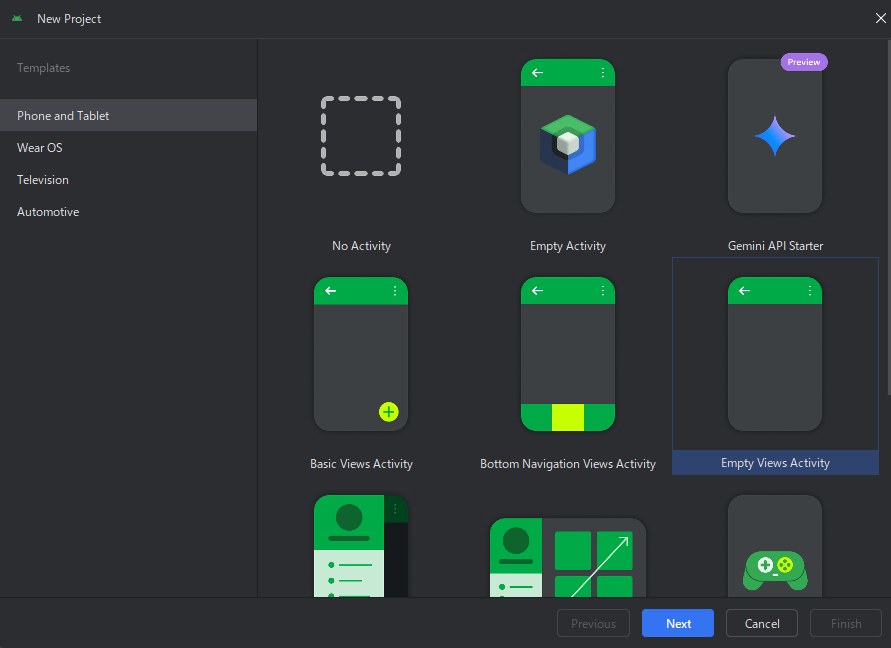
プロジェクトを作ろうとすると、まずテンプレートを選ぶことになります。初心者の方には、いきなりテンプレートに頼らずに、Empty Activityを選ぶのがおすすめです。これにより、初期の余計なコードが少なく、アプリの仕組みを理解しやすくなります。調べながら目的の機能を自分でコーディングしていくとより中身が理解できて楽しいです。
2. プロジェクト名とパッケージ名の設定
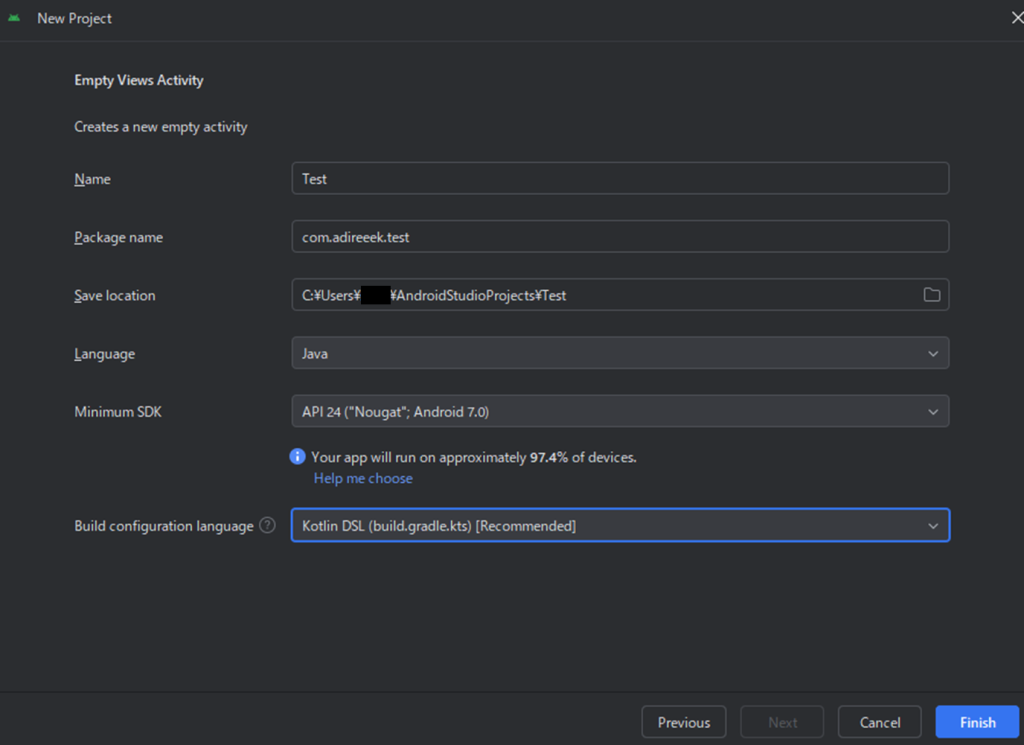
テンプレートを決定したら、次にプロジェクトの名前や言語を決定します。
- プロジェクト名: アプリの名前を決めます。
- パッケージ名: 他のアプリと被らない一意の名前を設定する必要があります。
- 例: com.example.myapp
- 独自のドメインがある場合は、逆順にして設定(例: com.adireeek)
- 言語:初めてで何も分からない場合はjavaを選択しましょう。kotlinはandroid以外ではあまり使われない言語のため、分からない時にWeb検索で出てこず苦戦しやすいです。※私はkotlinの沼にハマりました。
3. 初期セットアップの完了
Android Studioが必要なファイルを自動生成するため、完了まで数分ほどかかります。
プロジェクトの全体像
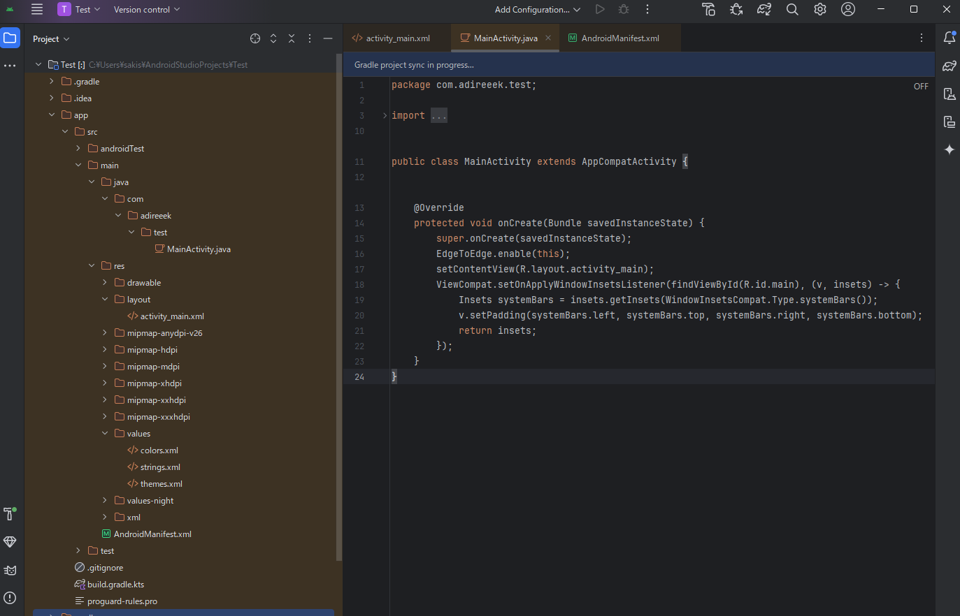
初期プロジェクトが作り終えると、上画像のようになっていると思います。※左上の赤枠の部分がAndroidになっているかチェック。まずは、この中に何があるのかを理解するのが大切です。私は分からないままやってかなり苦労しました。
大きく分けて3つに分かれています。
- manifests
AndroidManifest.xmlにアプリの基本設定を記述します。- ユーザーへの許可(カメラ利用、通知許可など)の有無を設定します。
- java
- JavaまたはKotlinのコードを記述する場所です。
MainActivity.java(またはMainActivity.kt)がメインのプログラムになります。
- res(リソース)
layout:静的なボタンやテキストなどの配置を設定します。values/strings.xml: アプリ内の文字列を管理します。drawable: 画像ファイルを格納します。
プログラムを書く順番
アプリを開発するときは、以下の手順で進めるとスムーズです。
1. 静的な配置の設計(activity_main.xml)
まず、静的なレイアウト(ボタンやテキストなどの配置)を決めます。試しに、「Adireeek」というボタンを表示してみました。
<?xml version="1.0" encoding="utf-8"?>
<LinearLayout
    xmlns:android="http://schemas.android.com/apk/res/android"
    android:layout_width="match_parent"
    android:layout_height="match_parent"
    android:orientation="vertical"
    android:gravity="center">

    <Button
        android:id="@+id/button"
        android:layout_width="wrap_content"
        android:layout_height="wrap_content"
        android:backgroundTint="#0E6635"
        android:text="Adireeek" />

</LinearLayout>
2. 文字の管理(strings.xml)
画面上のテキストは、strings.xmlに記述して管理すると、翻訳やメンテナンスがしやすくなります。
例として、先ほどのactivity_main.xmlで設定した文字「Adireeek」を定数にしてみます。strings.xmlnい「company_name」という定数を作って「アディリーク」と定義します。
<resources>
    <string name="app_name">Test</string>
    <string name="company_name">アディリーク</string>
</resources>
その後、activity_main.xmlに戻って、textのところを@string/company_nameに変更すると、カタカナのアディリークになりました。もし、いろんなページでアディリークという文字を使っていて、アディリーク株式会社やアディリーク(株)に変えたくなった時、この定数を変えるだけ全ての場所の変更が済むのでstrings.xmlを使うことをおすすめします。
    <Button
        android:id="@+id/button"
        android:layout_width="wrap_content"
        android:layout_height="wrap_content"
        android:backgroundTint="#0E6635"
        android:text="@string/company_name" />
動作の記述(MainActivity.java / MainActivity.kt)
JavaまたはKotlinを使って、ボタンを押したときの動作などを記述します。
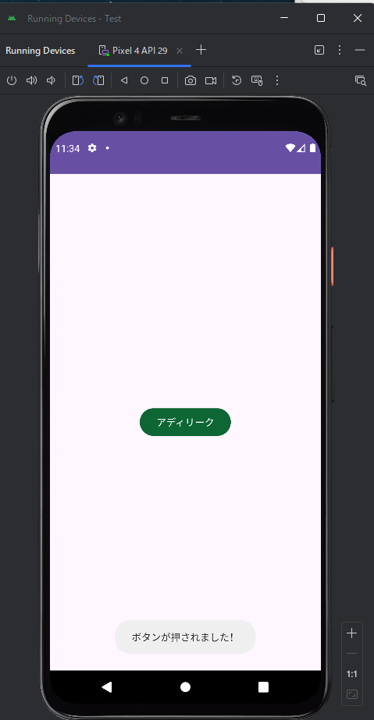
次のように書くと、ボタンを押したときに「ボタンが押されました!」とポップアップのようなものが出てくるようになります。
import android.os.Bundle;
import android.view.View;
import android.widget.Button;
import android.widget.Toast;
import androidx.appcompat.app.AppCompatActivity;

public class MainActivity extends AppCompatActivity {

    @Override
    protected void onCreate(Bundle savedInstanceState) {
        super.onCreate(savedInstanceState);
        setContentView(R.layout.activity_main);//activity_mainを表示する

        Button myButton = findViewById(R.id.button);//activity_mainに設置されているボタンを取得
        myButton.setOnClickListener(new View.OnClickListener() {//ボタンが押された時の反応を設定
            public void onClick(View v) {
                Toast.makeText(MainActivity.this, "ボタンが押されました!", Toast.LENGTH_SHORT).show();//トーストを表示する
            }
        });
    }
}
まとめ
Android Studioを使ってアプリを開発するためには、プロジェクトの構成やコードの記述順序を理解することが重要です。本記事で紹介したポイントを押さえれば、スムーズに開発を進められるでしょう。
まずは、Empty Activityでシンプルなアプリを作りながら、プロジェクトの全体像を掴むことをおすすめします。エミュレーターやデバッグツールを活用しながら、少しずつスキルを伸ばしていきましょう!





コメント