

最近Excelの公式の試験(MOS Expert)に合格してからというもの、周囲の人からExcelの相談を多く受けるようになったので、それをここでもっと多くの人にシェアしようというのが発端で始まりました、私のExcelの小技集!!今回は、第二弾として頑張って一個ずつ作った大量のグラフを後から線の色や目盛りの設定を間違えてた!一つずつ変更しないといけない!という最悪の事態になった時の裏技を紹介したいと思います。コアすぎて需要ないかな・・・?できる人はそもそもピボットグラフで作ればそんな心配ないのですが・・・。とりあえず紹介していきます。
大量のグラフの設定変更

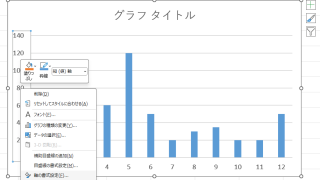
なんとなくデータ解析していたらいつの間にか画像の様にグラフが大量に並んでしまうことってありますよね?大量のデータをグラフにして、このグラフをプレゼンでデータとして出すときに、「線の色を変えておけばよかった」、「グラフの種類変えたい」ってなった時、一つずつ変えていくしかなくて絶望しませんか?今回はその悩みを簡単なマクロで解決してきたいと思います。
そもそもマクロって?
マクロと言われてピンとくる人はそう多くないと思います。知っていても難しそうと思っている人が大半です。
マクロというのは簡単に言ってしまうと、「自動化するためのプログラム」です。高度なマクロが使えるようになると、ネット上のデータも自動で集められますし、メアドの一覧を準備すれば自動でメールを一斉送信することも可能です。要は、何でもできます。
そんな高度そうなマクロですが、優しい優しいExcelさんは、一般人にも使えるように工夫してくれています。方法の前に、まずはマクロを使える状態にしましょう。下の様に開発というタブを表示するところから紹介しようと思います。
開発タブの表示方法

ここは簡単なので、さっと紹介していきますが、「ファイル」⇒「オプション」で「リボンのユーザー設定」というのを開くと写真の様に右側に開発とうタブがあるので、ここにチェックを入れましょう。するとタブに開発がでてくるようになったかと思います。

マクロの記録

さて、ここからが本番。マクロに作業を記録しましょう。先ほど出した開発タブの「コード」⇒「マクロの記録」というのを押すと、記録中の操作がすべて自動的にマクロになります。マクロ名や保存先は適当で大丈夫です。このままOKを押しましょう。すると記録が始まります。変更したいグラフを一つだけ変更します。そして「記録終了」ボタンをおします。これだけで先ほどの変更がマクロとして保存されました。
マクロの編集

「コード」⇒「マクロ」を押すと先ほど指定した名前のマクロが存在するかと思います。私の場合は、Macro1で、グラフ1の色を赤に変更した記録が保存されています。編集を選択して内容をちょっと見てみましょう。私の場合は下のようなコードとなっていました。
簡単に説明すると、1行目がこのマクロの名前です。「Macro1」というのが今回はグラフの色を赤にするマクロということになります。5,6行目は全く同じものになってますが、これは記録の時に私がグラフを二回クリックしたという意味です。「グラフ1」をアクティベートしたという意味なので、この文があると凡庸性に欠けてしまうので、ほかのグラフにも対応させるためには消しましょう。7行目は選択中のグラフ(グラフ1)の線を選択したというところです。これは消したら動かなくなるので残しておきます。その後、8~12で色を赤に変更し、13でマクロ終了しています。
1: Sub Macro1()
2: '
3: ' Macro1 Macro
4: '
5:  ActiveSheet.ChartObjects("グラフ 1").Activate
6:  ActiveSheet.ChartObjects("グラフ 1").Activate
7:  ActiveChart.FullSeriesCollection(1).Select
8:  With Selection.Format.Line
9:      .Visible = msoTrue
10:     .ForeColor.RGB = RGB(255, 0, 0)
11:     .Transparency = 0
12:  End With
13:End Sub
さて、これで汎用性に富んだマクロの完成です。
1: Sub Macro1()
2: '
3: ' Macro1 Macro
4: '
5:  ActiveChart.FullSeriesCollection(1).Select
6:  With Selection.Format.Line
7:    .Visible = msoTrue
8:    .ForeColor.RGB = RGB(255, 0, 0)
9:    .Transparency = 0
10:  End With
11:End Sub要約すると「選択中のグラフの線の色を赤にする」というマクロになりました。
マクロの実行

マクロを記録する際に線の色を赤にしたグラフ1があり、それ以外にも同様の処理をマクロを使って変更していきましょう
先ほどの編集の際に説明した通り、「選択中のグラフの線の色を赤にする」というマクロになっているので、マクロを実行する前に変更したいグラフを選択する必要があります。
変更したいグラフを選択後、「開発タブ」⇒「コード」⇒「マクロ」⇒「実行」を押すとなんと一瞬で設定が変更されました。

最後に
マクロが使えるようになるだけで作業効率が急上昇するのが分かってもらえたでしょうか?今回はグラフの設定を変更するという点で紹介していきましたが、Web検索もできますし、セルの変更も簡単です。需要があれば今後そういうところも紹介していきたいなと思っています。



コメント