

今までパソコン苦手という多くの人に指導してきた私が、手際が悪いなと感じてしまったものを難易度順で紹介します。このショートカットキーを知っていればExcelを使うのが楽しくなること間違いなし!ショートカット以外にもちょっとしたテクニックも含めて紹介します。
超初級 : コピー&ペースト(Ctrl)+(C)&(Ctrl)+(V)

一般的にコピペと呼ばれ、エクセル以外でも頻繁に使用される基本中の基本の操作です。コピーしたいセルを選択し、(Ctrl)+(C)でコピー、(Ctrl)+(V)で貼り付けです。これを右クリックでコピーを選ぶ人、やめましょう。ショートカットキーは覚えるほど時短につながります。特にコピペはしょっちゅう使う動作なので、このショートカットを使うだけで作業効率が一気に上がります。
「コピペはショートカットキーでしましょう。」と言いましたが、エクセルには右クリックでペーストした方がいい場合もあります。エクセルには書式や枠線までコピーするか否かという選択が可能です。

ペーストの際に右クリックしてみると、画像のように表示されると思います。この時貼り付けオプションというのが表示されていることを確認してください。うまくコピーされていないと表示されません。

一番左から説明していきます。

一番左の「四角マーク」はセル内のものを全て完コピするように張り付けなさい。という意味ですので、文字の色、太さ、背景色、計算全てそのまま貼り付けられます。これは一般的に(Ctrl)+(V)の貼り付けと同義ですので使うことはありません。

続いて、「123」と書いてある左から二番目の貼り付けは文字を貼り付けなさいと言う意味で、数式(例えば「=1+2」)を書いていた場合、答えだけ(3)が張り付けられます。よく使う例としては、数式「=A1+A2」といったようなセルの位置で計算していた場合、そのまま貼り付けると相対位置が変わってしまって計算がぐちゃぐちゃになってしまうので、数値だけ欲しい時によく使います。

続いて、「fx」と書いているもの。これは数式も張り付けるという意味で、上記の「123」の貼り付けの逆バージョンのようなものです。例えば「=A1+A2」を張り付けるとそのまま「=A1+A2」が張り付けられ、その計算結果が表示されます。ただし、普通の貼り付けと違う点は書式や文字の色などは継承されないので、書式を消したい時などには便利です。

続いて表現しにくい矢印が右と下に出ている左のアイコンの貼り付け。これは行と列を変更して貼り付けというかなり便利アイテム!例えば表の縦横を変えたい時など1つ1つ移動していませんか?これならコピーしてボタン一つで列と行を入れ替えられるんです。これは知っていて損はない大変便利な貼り付け機能です。

続いて、「%と筆」のアイコンの貼り付けですが、これは文字を全くコピーせずに書式のみ張り付けるという機能です。私は使う機会がほぼないですが、表のデザインなどをそのまま他のファイルにも使いたい時にこのペーストを使えば張り付けた後に文字を消す手間が省けます。

最後に、「リンクの輪」のアイコンについてですが、これはちょっと使い勝手が難しいものになります。張り付けると全てが「=元のセルの場所」となります。つまり、A1のものをコピーして貼り付けると「=A1」と貼り付けられ、A1が変更されると貼り付け先も変更するという連動型になります。考え抜かれた上で連動させるのは大変便利かもしれませんが、意図していないものだと何か変更したときに計算結果がめちゃくちゃになる可能性があるので、慣れないうちはお勧めしない貼り付け方法です。
右クリックした際に出てくるよく使う貼り付けオプションは全て説明しましたが、まだほかにも貼り付けオプションはあります。今まで説明してきたアイコンの板に「形式を選択して貼り付け(S)」とあります。そこをたどるともっと多くの種類がありますが、今紹介した6つを知っておけば人並み、またはそれ以上なので興味がある方は試してみて下さい。
超初級 : 切り取り&ペースト(Ctrl)+(X)&(Ctrl)+(V)

こちらも同じくエクセル以外でも使用される基本の時短テクです。コピーとほぼ同義ですが、切り取りはコピーかつコピーしたところを消すという機能です。ですので、データを移動するときなどにコピーして、移動して、消すという動作を一気に出来るため重宝します。
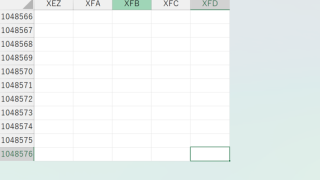
超初級 : 一番下を選択(Ctrl)+(↓)

あなたが右のようなA列に200まであるデータの一番下を見たい時、どうしますか?
スクロースして頑張る人もいるでしょうし、(↓)を押して200セル分降りていく人もいるでしょう。200セルならまだ耐え切れますが、これが1000、2000となってくると降りていくのを待つのは億劫ですよね。
そんな時に役立つ(Crel)キー。A列のどこかを選択して、(Ctrl)+(↓)です。これで、選択している列の一番下まで移動します。とても簡単ですね。

さて、ここで、範囲A1からA200まで選択したい時もありますよね?こんな時に役立つのが、(Ctrl)+(↓)+(Shift)です。先ほど紹介した(Ctrl)+(↓)で一番下まで行きます。そして、(Shift)によって選択するという要素を追加することによって範囲を選ぶことができます。一度(Shift)を押したまま(↑、↓)などを押してみると仕組みが分かるかと思います。
今まで頑張って下までスクロールしていたのがバカみたいに思えてくる便利ツール(?)です。これは超基本として覚えておきましょう。
初級 : フィルハンドル(セル右下の■)


続いて、右のような連続したもの(数字、日付、曜日など)を順に書きたい時、どのように書いていますか?全て1、2、3、4、、、、と打ち込んでいませんか?そんなの時間がもったいない!手で打つのは1行目だけでいいんです。
一行目だけ書いて、あとはフィルハンドルというものを使います。なんだそりゃ!と思っても大丈夫。名前はあまり知られていないですが、見慣れたものです。セルを選択すると右下に■が出てきますよね?そこにカーソルを合わせて下にびよ~んっと伸ばしてあげると連続した値がどんどん入力されていきます。とっても便利ですよね。

実はこの機能もう一段階応用があります。下まで伸ばした後に実はオートフィルオプションというのが出ています。そこをクリックすると、5つほど選択肢が出てきますね。現在連続データとなっているので、No.1,No.2,No.3、、、と連続に表示されていますが、この選択をセルのコピーにするとすべてがNo.1となるので、大量にコピペするときにはこちらの方が簡単ですね。他にも文字の色や太さなどの書式のみのコピーだったりありますが、基本的に連続データしか使わないですね。
中級 : ゴールシーク

※ゴールシークのショートカットを知りたい方は以下のサイトへどうぞ。

これを使いこなしている人をまだ見たことありません。そこまで多用するような機能ではありませんが、使えるタイミングには大活躍するツールです。例えば右の例の場合、移動費、食費、滞在費を各々の人数でかけて、その合計を足したよくある表です。
このような時、「食費をちょっと削って合計予算を¥100,000で抑えたい」時ってありませんか?このようなときに使えるツールがゴールシークです。
ゴールシークをつかない人だったら、あと¥8,000抑えたいから食費合計を¥10,000にして・・・・・と計算しないといけません。そんな面倒なことはエクセルにしてもらいましょう。

<データ>タブの<予測>グループの<What-If 分析>のリストの中に<ゴールシーク>というものがあります。今回はこれを使ってみます。
クリックすると以下のような画面が出てくるので、「数式入力セル」に変化させたいセルを指定[今回はD5]します。(勝手に$が付きますが気にしなくて大丈夫です。)「目標値」に今回目指す¥100,00を入力。「変化させるセル」に食費の予算のセル[今回はB3]を指定しました。

「OK」ボタンを押すと、エクセルが勝手に計算してくれて、以下のような画面が出てきます。確かに、食費を変更して合計を¥100,000に抑えられましたね。本当に食費¥1,667で抑えきれるのかは分かりませんが・・・。

このように初期の値を変えることによって後半の計算結果を目標値に収束させるときにはゴールシークを使うといいでしょう。今回の例ではすべて整数ですが、小数があったり、計算がもっと複雑であったりするとかなり重宝する機能です。




コメント