
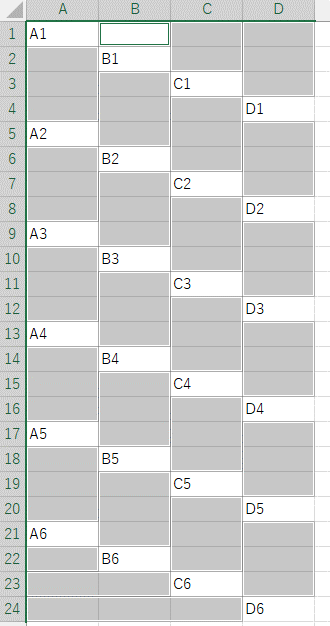
そもそもCtrl + G はどんな機能?
「ジャンプ」という機能で、指定した性質のセルを検索して選択するための機能です。例えば、範囲に名前を付けていれば、名前が付いた範囲を選択出来たり、空白のセルだけを選択できたり、より細かく条件付き書式が設定されているセルだけを選択したりなど、意外と役に立つ機能だったりします。ですが、知っている人が少ないので、使いこなせれば他の人と差がつく便利機能です!
結論!Ctrl + Gでできること
色々できることはありますが、今回は指定した範囲に含まれる空白のセルだけを選択する機能を使って以下の3つの場面を紹介したいと思います。
- 空白のセルのある行を削除して詰めたいとき
- 「A、A、A、B、B、B、C、C、C」のように連続したセルに同じ文字を入れるとき
- まばらに入っている空白セルを除去して詰めたいとき
一つずつ紹介したいと思います。
空白の行を詰めたいとき
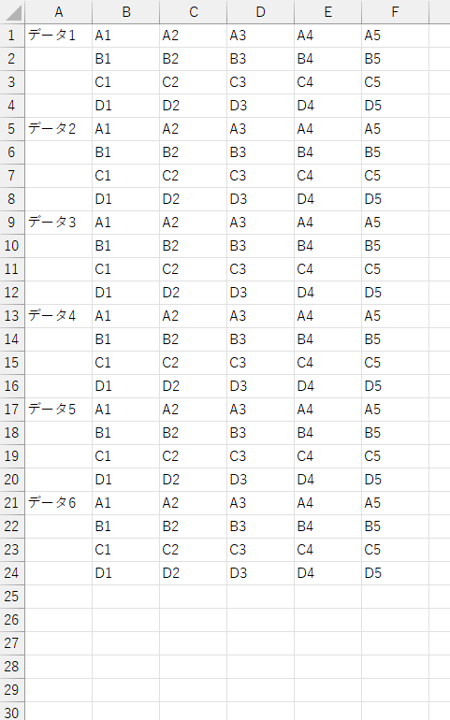
複数個のcsvを張り付けた時などによくあるこの形、データごとに1行あけてコピペしたけど空けた1行をやっぱり詰めたくなった時に使える「Ctrl+G」です。
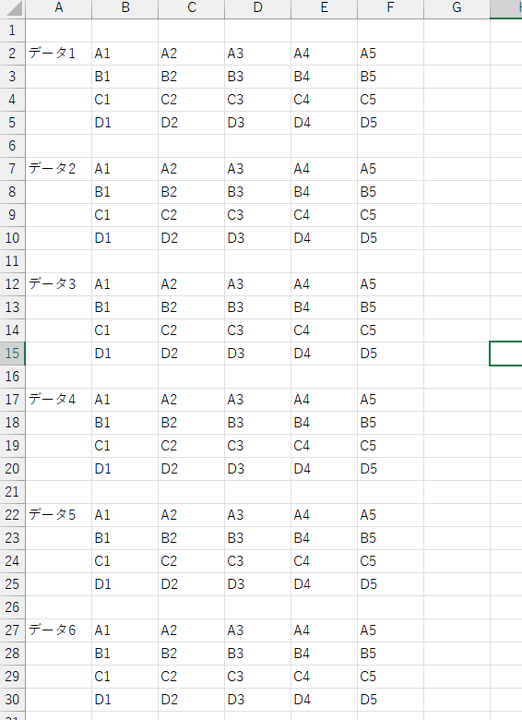
画像の6, 11 ,16, 21, 26…行は空白の行なので、行を削除して詰めたい時に、行を1つずつ選択して削除することもできますが、かなり無駄な作業です。
そこで、「Ctrl+G」を使います。まずは、B列を全選択して「Ctrl+G」を押します、するとジャンプのポップアップを表示します。その左下にある「セルの選択」の「空白セル」を選択します。すると、選択したB列の中で、空白セルのみが選択された状態になります。
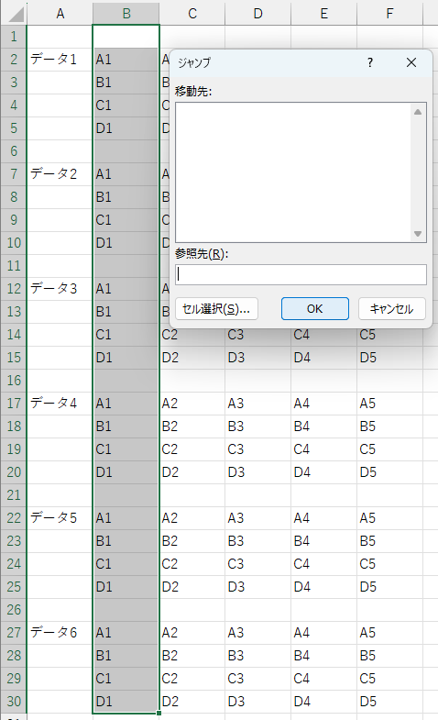

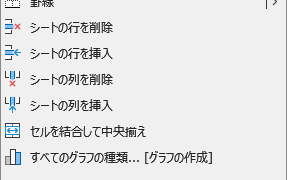
この状態で選択されたどこか1つのセルの上で右クリック>削除>行全体とすると、選択した全てのセルが含まれる行が削除されて詰まります。

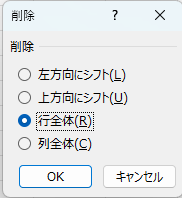
私は、いちいち右クリックして削除の操作をするのが面倒なのでクイックアクセスツールバーに行削除と列削除を置いています。

クイックアクセスツールバーについては、以下のゴールシークの時に紹介しているので、気になる方は以下の記事を読んでみてください。
【Excel小技】ゴールシークのショートカット | Adireeek
まばらに入っている空白セルを除去して詰めたいとき
なかなか以下の様な状況はないですが、ある行はA列を使いたいし、ある行はB列を使いたいといったこともあるので、その時に便利な方法です。私は、株式や不動産価格の計算で、評価額の総計を出すときに、評価額の列が空白になるときは取得単価の列で、計算したい状況になるので、詰める方法としてよく使います。
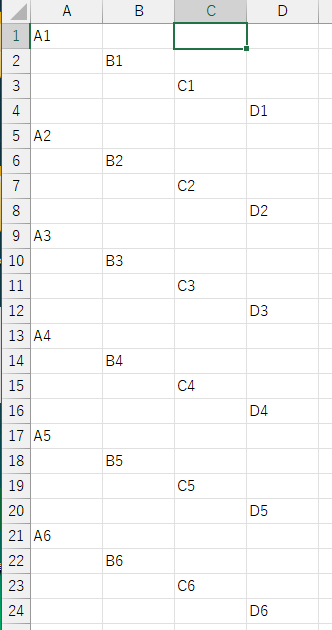
これも、先ほどと同様に「Ctrl+G」でジャンプを起動して、セルの選択から空白のセルを選択します。その状態で、選択されているどれか1つのセルの上で右クリックして、削除、「左方向にシフト」とすると1列に揃いますし、「上方向にシフト」を押すと上に詰めることができます。
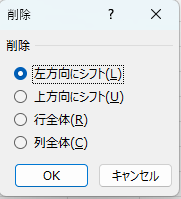
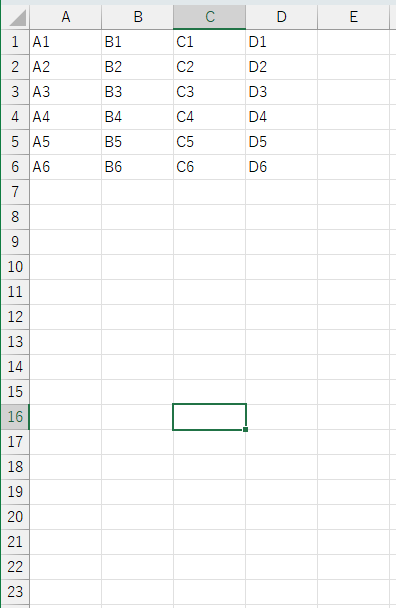
「左方向にシフト」の場合は以下の様に
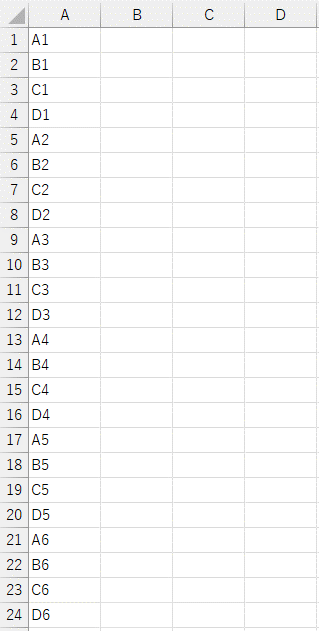
「上方向にシフト」にした場合は以下の様になります。
上のセルの文字をコピーするとき
以下の様に、A列が大分類、B列が小分類となる時にA列にAAAABBBBCCCCと連続データを入れたいときって意外とありませんか?
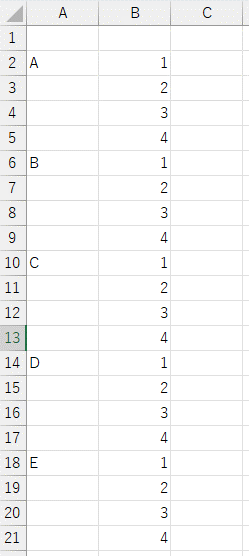
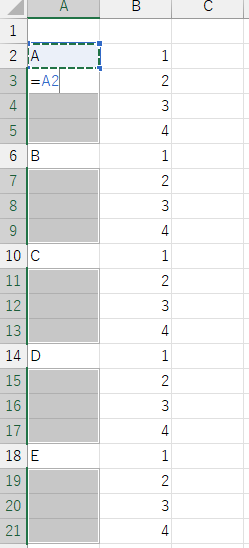
こんな時にもジャンプの出番です。同様に空白のセルを選択した状態で、選択しているセルの1つに「=(1つ上のセル)」を指定して、「Ctrl + Enter」を押すと、選択しているすべてのセルで「=(1つ上のセル)」が反映されて、AAAABBBBCCCCとなります。
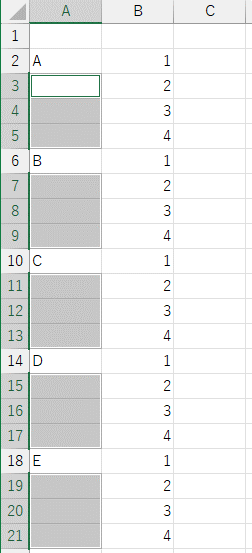
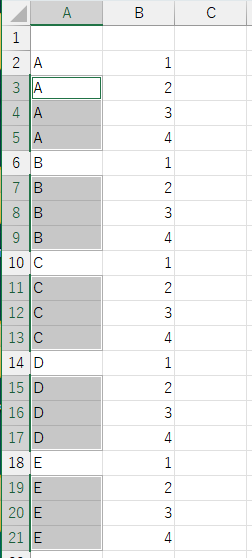
この方法は、もし大分類が全て同じ個数でなくても対応できます。
ただし、1列目以外は「=(1つ上のセル)」の状態のため、データの並び替えをすると崩れてしまうところが難点です。これについては、列全体をコピーして文字列として貼り付けをしておくと安心です。
結論
使える機能はありましたでしょうか?この機能を知っている人も少ないし、この機能を習う機会もないので、この記事をきっかけに「Ctrl + G」の魅力を知って使いこなしてください!今回紹介した空白のセルのみを選択する方法以外にも他の条件での選択も可能なので、自分の状況で使えそうなパターンを考えてみるのも面白いと思います。


コメント