
Excelのグラフを作成した際、デフォルトの軸の最大値や最小値が意図しない数値になってしまい、他のグラフとの整合性が合わなくなることがあります。
そんなときは、手動で最大値・最小値を設定することで、見やすいグラフに調整できます。本記事では、Excelの軸の最大値・最小値を変更する方法を詳しく解説します。
軸の最大値・最小値を変更するメリット
軸の設定を調整することで、以下のようなメリットがあります。
- グラフの可読性向上:意図した範囲だけを強調して表示できるため、値が大きいのに差が少ないデータなどを拡大して表示することができる
- データの比較がしやすくなる:最大値・最小値を調整することで、異なるデータをより正確に比較できる
- 不要な余白を削減:Excelの自動設定では不要な余白が生じることがあるため、空間を効率的に使いたい時に無駄な余白を消すことができる
軸の最大値・最小値を変更する手順
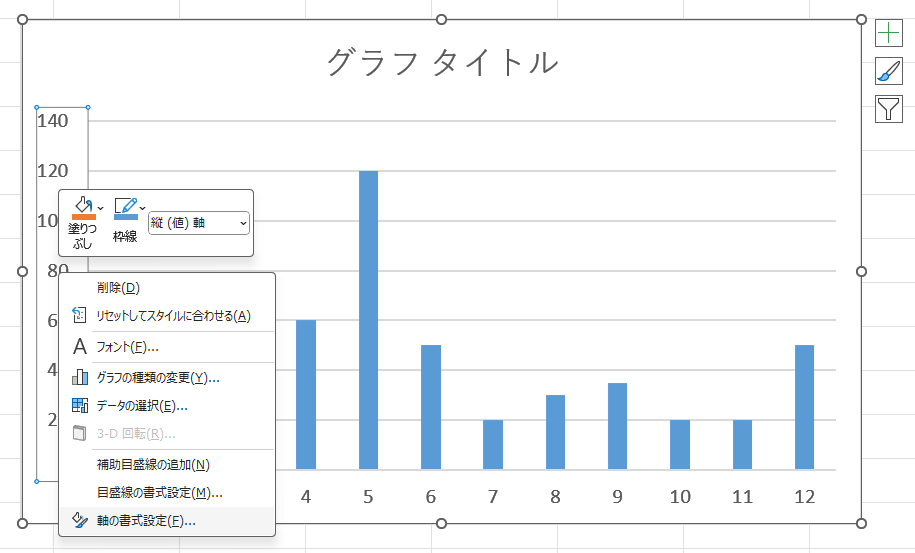
横軸・縦軸の最大値・最小値を手動で設定する
- グラフをクリックし、変更したい軸(横軸または縦軸)を選択。
- 右クリックして「軸の書式設定」を選択。
- 「軸のオプション」セクションを開く。
- 「最小値」「最大値」の値を手動で入力し、適切な範囲に設定。
- 設定が完了したら、ウィンドウを閉じる。

これで軸のスケールを手動で調整できます。
軸の書式設定は、グラフの軸をダブルクリックすることでも表示できます。操作に慣れたらダブルクリックで表示した方が効率がいいです!
軸の設定をリセットする方法
手動で設定した最大値・最小値をリセットしたい場合、以下の手順を実行します。
- グラフをクリックし、変更したい軸(横軸または縦軸)を選択。
- 右クリックして「軸の書式設定」を選択。「軸の書式設定」を開く。
- 「最小値」「最大値」の横にある「リセット」ボタンをクリック。
- Excelが自動で適切な範囲を設定してくれる。
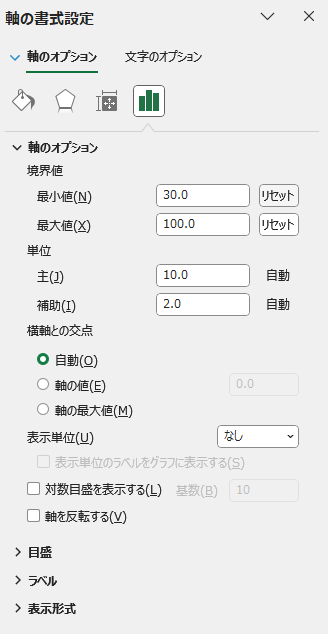
手動設定が不要になった場合は、この方法でリセットすると自動で全体が表示できる最大値と最小値に変更してくれるので便利です。
軸の最大値・最小値が変更できない場合の対処法
まれに、軸の最大値・最小値を変更しようとしても反映されないことがあります。その場合の解決策を紹介します。
- データがテキスト形式になっていないか:数値が文字列扱いになっている場合、グラフが正しく反映されないことがある。
- グラフの種類を変更する:一部のグラフ(円グラフなど)は軸設定ができないため、棒グラフや折れ線グラフを使用する。
- Excelを再起動する:一時的なバグで変更が反映されないことがあるので、Excelを再起動してみる。
まとめ
Excelのグラフで軸の最大値・最小値を調整することで、より理解しやすいグラフを作成できます。今回紹介した手順を参考に、適切な軸の設定を行い、見やすく効果的なグラフを作成しましょう!

コメント