
Excelでカレンダーや勤怠表を作成する際、土日だけ色を変えたいと思ったことはありませんか?
毎月作るたびに手動で色を変えるのは手間ですが、条件付き書式を使えば、自動で土日の列の色を変えることができます!
本記事では、関数を使った条件付き書式の設定方法を詳しく解説します。
初心者でも簡単に設定できるので、ぜひ試してみてください!
結論!最終的な形
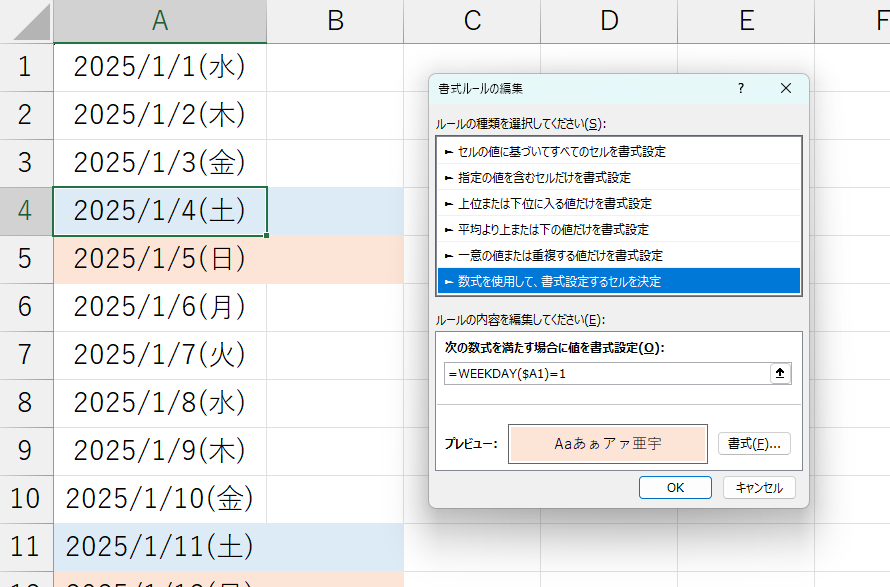
色を変更したいセル範囲を選択し、数式を使用して条件付き書式を設定。土日の日付だけではなく行全てを変更することも可能!
日曜日の設定は、以下の式をコピペ
=WEEKDAY($A1)=1日曜日の設定は、以下の式をコピペ
=WEEKDAY($A1)=7日付を横に並べる(列ではなく行)場合はWEEKDAY(A$1)とすればOK
条件付き書式とは?
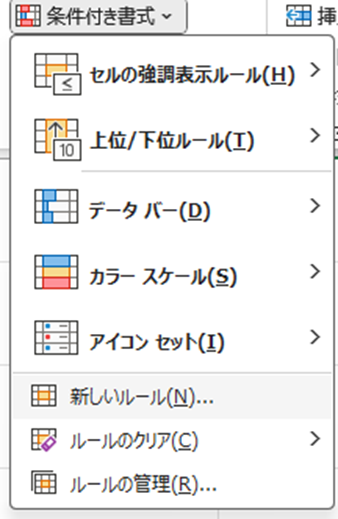
Excelの条件付き書式とは、特定の条件を満たすセルの書式(背景色や文字色など)を自動的に変更できる機能です。
たとえば、以下のような場合に役立ちます。
- 成績表で合格ライン以上の点数を緑にする
- 売上データで100万円以上のセルを赤字にする
- 勤怠管理表で土日や祝日を自動で色付けする(今回のケース)
これを活用すれば、データの分析や視認性が向上し、作業効率もアップします!
条件付き書式で土日の列に色をつける方法
Excelの「条件付き書式」を使うと、特定の条件に当てはまるセルに自動で色をつけることができます。
今回は、土曜日と日曜日の列だけ色を変える方法を説明します。
手順の概要
- 日付が入力されたセル範囲を選択する
- 「条件付き書式」→「新しいルール」を選択
- 関数「WEEKDAY」を使って土日を判定
- フォーマット(色)を指定して適用する
条件付き書式の設定手順(詳細)
日付が入力された範囲を選択
まず、土日の色を変更したい日付が入力されたセル範囲を選択します。
例えば、「A1:A31」(1か月分の日付が入っている範囲)など土日の色を変更したいセル範囲を選択します。
「A1:A31」のようにA列だけでなく、「A1:B31」のような選び方も可能です!
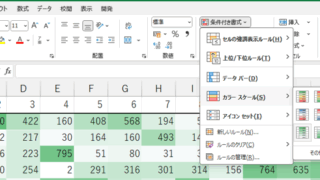
条件付き書式の設定を開く

- 「ホーム」タブをクリック
- 「条件付き書式」→「新しいルール」を選択
数式とフォーマットを指定
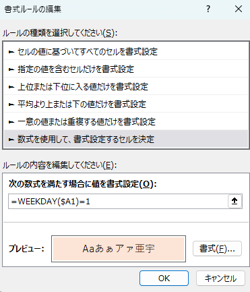
「新しい書式ルール」のウィンドウが開いたら、次の手順を進めます。
- 「ルールの種類を選択してください」で一番下の「▶数式を使用して、書式設定するセルを決定」を選ぶ
- 次の数式を入力する
- 「=WEEKDAY($A1)=1」 → 日曜日を判定
- 「=WEEKDAY($A1)=7」 → 土曜日を判定
- 設定したい書式を選択して、「OK」
日曜日の例を右に画像で表示しています。日曜日のセルに適応させたいフォントや色を書式から設定して、プレビューのような設定にしました。※同様に土曜日も設定しましょう。
WEEKDAY($A1)でうまくいかない場合は、$A1ではなく、日付の列の一番上のセルを指定しましょう。また、日付が横に並べたい場合は、A$1にしましょう。
WEEKDAY($A1)のように、Aにだけ$をつけているのは、
条件付き書式をコピーして他のシートにも適用する方法
設定した条件付き書式を別のシートや他の範囲にも適用したい場合は、次の方法を使います。
手順
- 条件付き書式を設定したセルをコピー(Ctrl + C)
- 別の範囲を選択
- 「形式を選択して貼り付け」→「書式」を選択して適用
これで、他のシートや月ごとのシートにも簡単にコピーできます!
使用した関数紹介「WEEKDAY」
Excelには、曜日を数値で判定する「WEEKDAY」関数があります。「=WEEKDAY(“2025/1/1”)」と入力すると、曜日に合わせた数値が得られます。
| 曜日 | WEEKDAYの結果(標準設定) |
|---|---|
| 日曜日 | 1 |
| 月曜日 | 2 |
| 火曜日 | 3 |
| 水曜日 | 4 |
| 木曜日 | 5 |
| 金曜日 | 6 |
| 土曜日 | 7 |
この関数を使い、「土曜日(7)」または「日曜日(1)」のセルだけ色をつける設定を作りました。
まとめ:条件付き書式を使えば土日を自動判定できる!
Excelの「条件付き書式」を使えば、土日のセルを自動で色分けできます。
今回紹介した方法を活用すれば、カレンダーやスケジュール表を見やすく整えることができます!
- 基本の方法:「WEEKDAY($A1)」を使い、土日を判定
- 他のシートにも適用:「書式のみコピー」で簡単に転用
Excelの条件付き書式を活用して、業務効率をアップさせましょう!



コメント