
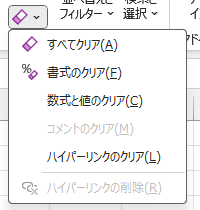
Excelを使用していると、セルのデータだけでなく、枠線や書式まですべて削除したい場面があります。しかし、通常の「削除」ではデータのみが消えますが、セルの背景色や罫線、条件付き書式などは残ってしまうため、完全にリセットしたい場合は適切な方法を使う必要があります。
本記事では、セルのデータをすべて削除する方法について詳しく解説します。
セルのデータ(数値や文字)のみを削除する方法
データだけを消す場合は、以下の手順を実行します。
- 削除したいセルを選択
- [Delete]キーを押す
この方法では、セル内のテキストや数値は消えますが、書式(背景色や罫線など)、条件付き書式などは残ります。
書式も含めてすべて削除する方法
書式や枠線などを含め、セルを完全にリセットする方法を紹介します。
[すべてクリア] を使用する
- 削除したいセルを選択
- [ホーム]タブ → [編集]グループ → [クリア] → [すべてクリア] をクリック
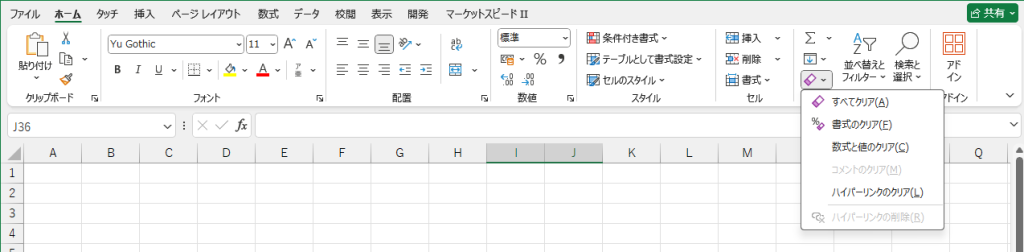
これにより、セル内のデータ、書式設定、条件付き書式、コメント、罫線など全ての情報が削除されます。
[すべてクリア] のショートカットキー
「すべてクリア」操作は、以下のショートカットキーを使うと複数個所の削除をする際に素早く実行できます。覚える必要はありませんが、消す場所が大量にあるときにはショートカットがあることを思い出しましょう。
- 削除したいセルを選択
- [Alt] → [H] → [E] → [A] の順に押す
罫線(枠線)を削除する方法
通常の「すべてクリア」では、罫線(手動で設定した線)も含めて全て消えてしまいます。罫線のみを削除したい場合は、次の手順を実行します。
罫線のみを削除する
- 削除したいセルを選択
- [ホーム]タブ → [フォント]グループ → [罫線] のドロップダウンをクリック
- [枠なし] を選択
罫線削除のショートカット
罫線の削除や追加は頻繁に使用するため、クイックアクセスツールバーに追加しましょう。
Excelの作業が一気に楽になる!絶対に変更すべきクイックアクセスツールバー
Excelを使う際、「毎回同じ操作を繰り返すのが大変」、「使いたい時にその機能が見つからない」となったことはありませんか? そんな悩みを解決するのが「クイックアクセスツールバー」のカスタマイズです。クイックアクセスツールバーを自分流にアレン...
blog.adireeek.com
条件付き書式を削除する方法
条件付き書式だけを削除したい場合は、以下の手順を実行します。
ルールの管理を使う
- 削除したいセルを選択
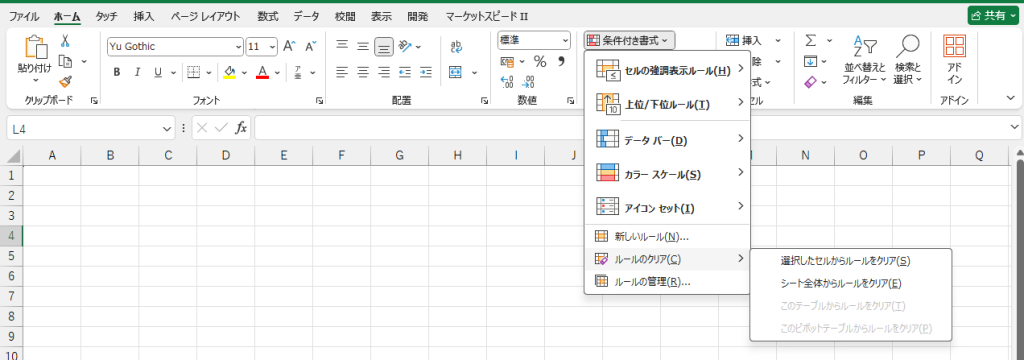
- [ホーム]タブ → [スタイル]グループ → [条件付き書式] → [ルールのクリア] をクリック
- [選択したセルのルールをクリア] または [シート全体のルールをクリア] を選択
まとめ
Excelでセルの情報をすべて削除する方法は、目的によって異なります。
- データのみ削除 → [Delete]キーを押す
- 全てを削除 → 「すべてクリア」を使用
- 罫線を削除 → 罫線ツールを使用
- 条件付き書式を削除 → 条件付き書式のルールをクリア
目的に応じて適切な方法を選び、作業効率を向上させましょう。





コメント