
Excelでデータ整理をしていると、
「偶数行だけ一気に削除したい」
「1行おきのデータだけ残したい」
といったケースは意外とよくあります。
特に、外部システムから出力されたCSVや、コピー&ペーストを繰り返した表では、不要な行が混ざってしまうことが多いもの。
しかし、Excelには「偶数行だけ削除」といった機能はありません。
だからといって手作業で一行ずつ削除していては時間がかかりすぎます。
そこで今回は、Excelのエラー検索機能を活用して偶数行だけを一瞬で削除する方法 を紹介します。
しかも関数1つとショートカットだけでできる、とてもスマートなテクニックです。
結論だけ見たい方は、「実際にやってみよう(手順解説)」までスキップしてください。
偶数行削除の仕組みは「エラーを使って抽出」
今回使うテクニックは、次のような発想で成り立っています。
- 奇数行 → 正常な数値を返す
- 偶数行 → エラーを返す
- エラーの行だけ一括で選び削除する
これを実現する関数がこちら:
=IF(MOD(ROW(A1),2)=1,1,1/0)一見難しそうに見えますが、やっていることはとてもシンプルです。
関数の意味を分解して理解しよう
上記の式を細かく見てみましょう。
● ROW(A1)
A1セルの「行番号(1)」を返します。
つまり、この式を下にコピーすると2、3、4……と行番号が増えていきます。
● MOD(行番号,2)
行番号を2で割った余りを求めます。
- 奇数行 → 余り 1
- 偶数行 → 余り 0
となるわけです。
● IF(MOD(…),2)=1,1,1/0)
ここがポイント。
- 奇数行 → 1 を返す
- 偶数行 → 1/0(ゼロ除算)を実行 → エラー(#DIV/0!)
となります。
つまり、この関数を下にコピーしておけば
奇数行は数値、偶数行はエラー
という状態が自動で作られます。
実際にやってみよう(手順解説)
必要なのはこの2つだけです。
- 補助列(一番右や左に列を挿入して準備)に関数を入れる
- 「Ctrl + G」でエラー行を選択して削除
手順1:隣の列に関数を入力
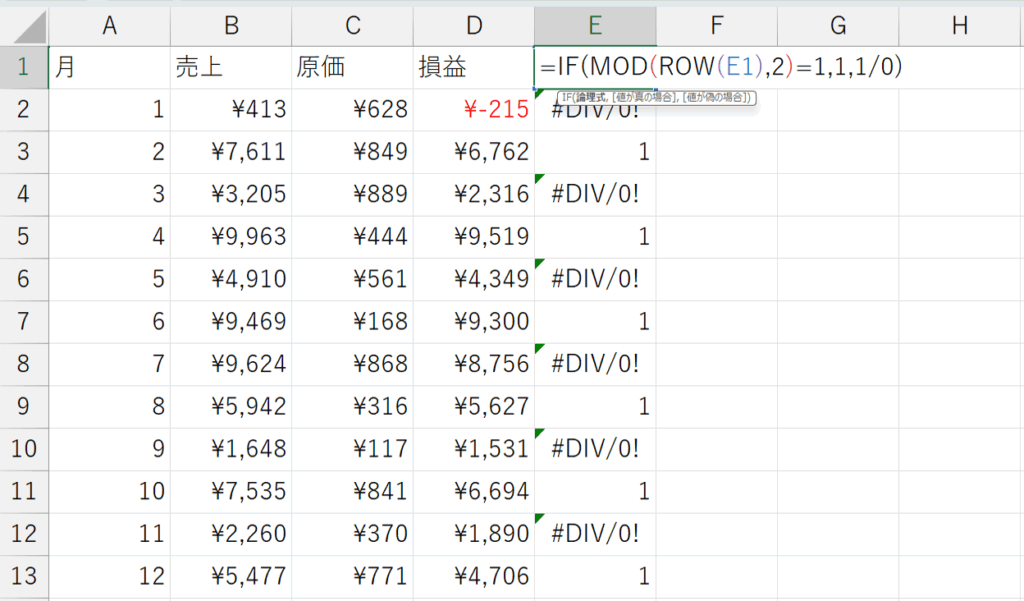
データの右側(空いている列)に、次の式を入力します。
=IF(MOD(ROW(A1),2)=1,1,1/0)※A1の部分は、入力するセルと同じ行ならどこでもOK。画像では、入力セル自身を指しています。
入力したら、必要な範囲までオートフィル(下にコピー)します。
手順2:エラー行だけを選択する
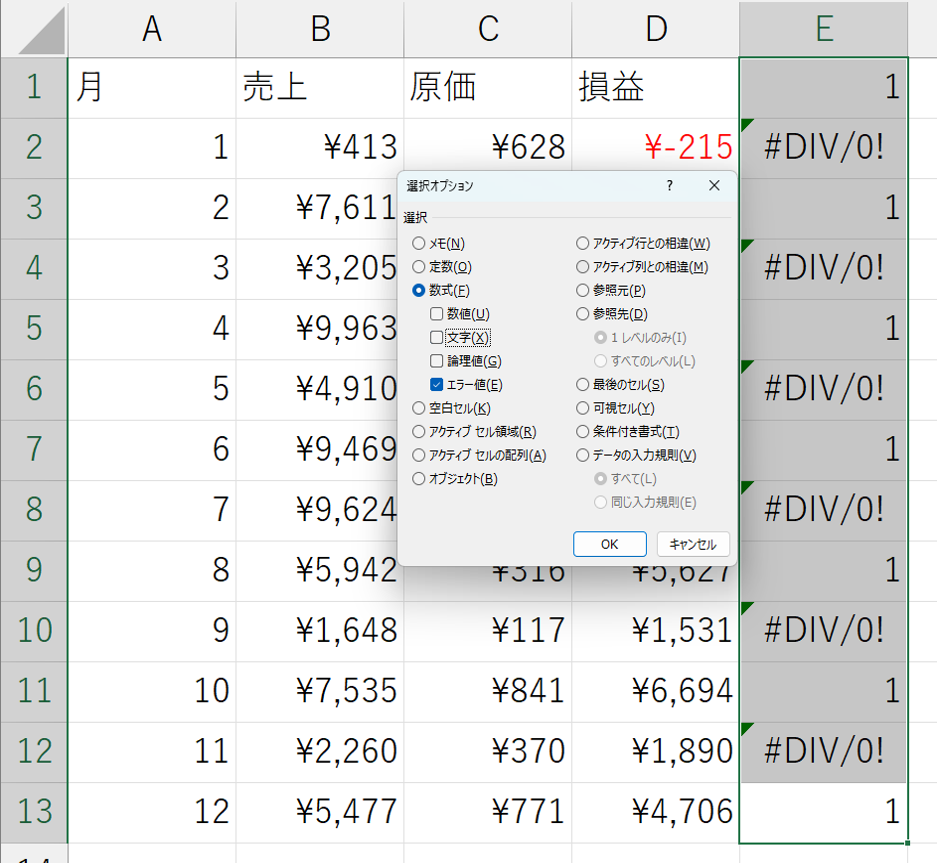
次に、Excelの「ジャンプ機能(Ctrl + G)」を使ってエラーセルを一発抽出します。
- 列全体を選択
- Ctrl + G を押す(ジャンプウィンドウが開く)
- 「セル選択」をクリック
- 「エラー値」を選択
- OK
すると…
偶数行のエラーセルだけが一括で選択された状態になります!
手作業では絶対に実現できない時短テクニックです。
ジャンプの応用については、このページを読んでみてください

手順3:選択された行を丸ごと削除
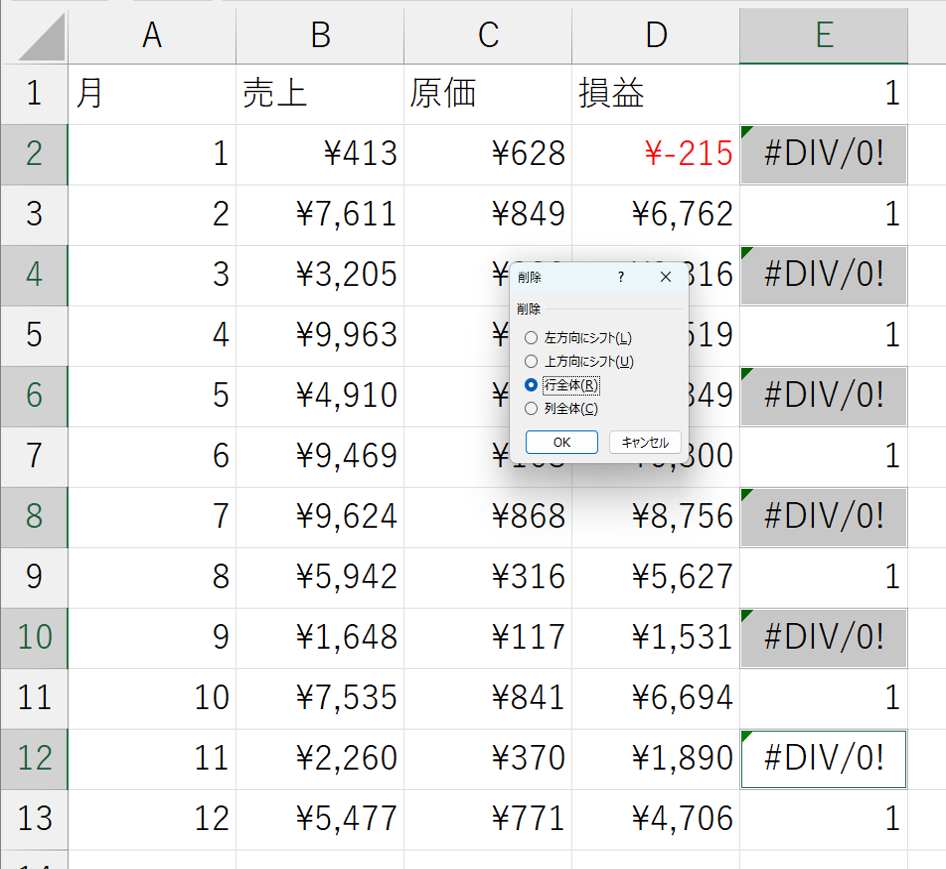
あとは簡単
- 選択されたエラーセルがある行を右クリック → 「行の削除」
または
- Ctrl + “-“(マイナス)キー
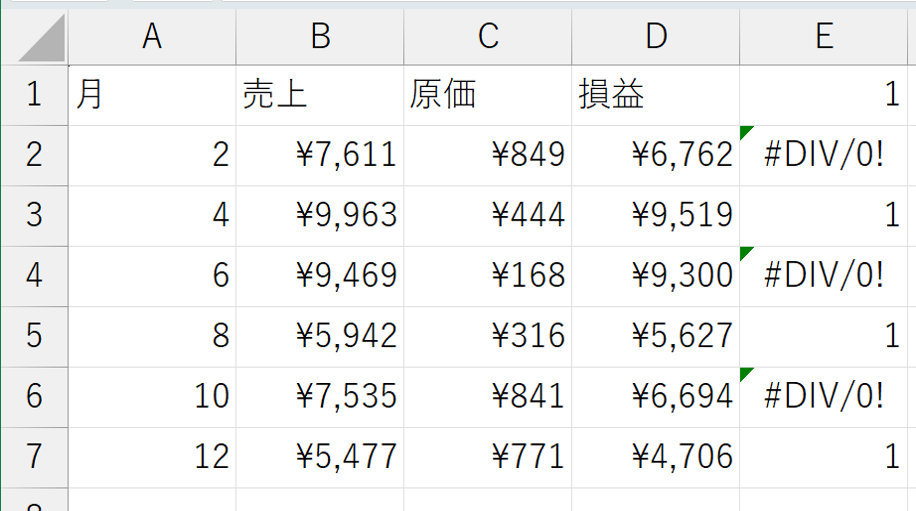
これで 偶数行だけが全て削除 されます。
最後に補助列を削除すれば、元のデータだけがきれいに残ります。
応用例
今回の例では、偶数行だけの削除でした。
しかし、この方法であれば「3の倍数の行」でも「5の倍数ではない行」でも応用が利きます。
=IF(MOD(ROW(A1),3)=0,1,1/0) ※3の倍数の行の例 =IF(MOD(ROW(A1),5)=0,1/0,1) ※5の倍数ではない行の例もうひと工夫すると、「A列のデータ値が5以上の行」や「B列とC列の合計が100以下の行」など柔軟に変更することができます!
=IF(MOD(ROW(A1),3)=1,1,1/0) ※A列のデータ値が5以上の行の例 =IF(MOD(ROW(A1),5)=1,1/0,1) ※B列とC列の合計が100以下の行の例規則的に行や列を削除したいときに使ってみてください!使い慣れるとかなり便利です。
この方法が優れている場面
今回の方法は、フィルターや並べ替えよりも直感的で、データの有無にも左右されません。
特に以下のような場面で効果を発揮します。
- 行数が1000、2000行などの大規模データ
- 梱包ラベルやCSVデータの整形
- システム出力が1行おきにデータを持つ場合
- マクロを書きたくない・使えない環境
「Excelだけで最速かつ完全に偶数行を削除できる」
という点が最大のメリットです。
注意点
- 途中の空白行や結合セルがあるとトラブルの原因になる場合があります
- 本番データを直接編集せず、念のためコピーを作ることがおすすめ
- 行番号に依存するため、途中で行を追加すると再計算が必要
とはいえ、基本的には非常に堅牢な方法なので、通常のデータ加工では問題ありません。
まとめ:偶数行削除は最速でこの方法が便利!
今回紹介した方法を使えば、
- 複雑な操作なし
- マクロ不要
- 一瞬で偶数行を削除可能
という、非常に便利なデータ整理テクニックが手に入ります。
=IF(MOD(ROW(A1),2)=1,1,1/0)
Ctrl + G → エラー値 → 行削除
この2ステップを覚えておくだけで、業務効率が一段上がります。
Excelで大量データを扱う方なら、ぜひ今日から使ってみてください!





コメント