

Excelでは、セルの参照関係を素早く確認できる「参照先のトレース」機能があります。この機能を使うと、数式がどのセルを参照しているのかが矢印で表示され、計算ミスの防止やエラーチェックに役立ちます。
本記事では、参照先のトレースをショートカットで素早く実行する方法を詳しく解説します!
トレースの詳細な機能や使い方については、以下の記事を参考にしてください。
【Excel】このセルどこで使われている?セルの参照関係を追跡する方法
Excelを使っていると、「このセルはどこからデータを取っているのか?」や「この値を参照しているセルはどこなのか?」といった疑問が生じることがあります。特に複雑なシートでは、セル同士の参照関係を把握することが大変です。そんな時に便利なのがE...
blog.adireeek.com
真っ先に結論!
結論、以下のショートカットを使用できます。よく使う方は覚えておくと便利です!
| 機能 | ショートカットキー | 目的 |
|---|---|---|
| 参照先のトレース | Alt → M → D | セルがどこを参照しているかを確認 |
| 参照元のトレース | Alt → M → P | どのセルがこのセルを参照しているかを確認 |
| トレース矢印を削除 | Alt → M → A → A | 矢印をすべて削除 |
全て同時押しではなく、1つずつ順番に押す点には注意です!
参照先のトレースとは?
Excelの「参照先のトレース」は、選択したセルがどのセルを参照しているのかを視覚的に示す機能です。
例えば、以下のようなケースで役立ちます。
- 数式の依存関係を確認したい
- パッと見で使っている範囲を知りたい
参照先のトレース
Excelで参照先をトレースするには、通常リボンの「数式」タブから実行しますが、ショートカットキーを使うことで一瞬で実行可能です。
参照先のショートカットキー
Alt → M → D (順番にキーを押す)
参照先の手順
- 参照関係を確認したいセルを選択
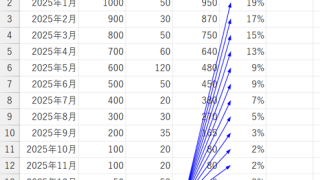
Alt → M → Dを順番に押す- セルが参照しているセルが青い矢印で表示される
これで、そのセルがどのデータを参照しているかを簡単に確認できます!
参照矢印を消す
トレースの矢印が表示されたままだと、見づらくなるため、トレースの線を消すショートカットも一緒に覚えておきましょう。常にショートカットを使用するようになると、逆にどこにあるか分からなくなります…。
参照矢印を消すショートカットキー
Alt → M → A → A
参照矢印を消す手順
- どこでもいいのでセルを選択
Alt → M → A → Aを順番に押す- すべてのトレース矢印が削除される
参照元のトレース
参照先ではなく、あるセルがどこから参照されているかを知りたい場合には参照元のショートカットを使用します。
参照元のショートカットキー
Alt → M → P
参照元の手順
- どのセルがこのセルを参照しているか確認したいセルを選択
Alt → M → Pを順番に押す- 参照元のセルが青い矢印で表示される
まとめ
Excelの「参照先のトレース」は、数式の参照関係を瞬時に可視化できる便利な機能です。ショートカットを使えば、よりスムーズに確認や修正が可能になります。
| 機能 | ショートカットキー | 目的 |
|---|---|---|
| 参照先のトレース | Alt → M → D | セルがどこを参照しているかを確認 |
| 参照元のトレース | Alt → M → P | どのセルがこのセルを参照しているかを確認 |
| トレース矢印を削除 | Alt → M → A → A | 矢印をすべて削除 |
Excelを効率的に使うために、ぜひこれらのショートカットを活用してください!




コメント