
ExcelのVBA(Visual Basic for Applications)を使うと、作業を自動化し、業務効率を向上させることができます。しかし、VBAを使うためには事前の設定が必要です。
本記事では、VBAマクロを始めるための準備として、拡張子の設定、開発タブの表示、マクロの有効化方法を詳しく解説します!
Excel VBAとは?
VBAは、Excelで動作するプログラミング言語です。VBAを使うことで、繰り返し作業の自動化や、複雑な処理をワンクリックで実行できるマクロを作成できます。
活用例
- 定型業務の自動化(例:毎日のデータ入力・集計)
- ボタン一つで資料作成(例:レポートの自動生成)
- 複雑なデータ処理の高速化(例:データの整形・分析)
VBAを使うには、初期設定が必要ですので、次のステップで設定を進めましょう!
マクロを有効にするための拡張子の設定
Excelのデフォルトの保存形式(.xlsx)では、マクロが保存できません。作ったマクロを保存するためには、「マクロ有効ブック(.xlsm)」の形式にする必要があります。
拡張子を「.xlsm」に変更する手順
- Excelの「ファイル」タブを開く
- 「名前を付けて保存」をクリック
- 「ファイルの種類」を「Excel マクロ有効ブック(.xlsm)」に変更
- 任意の場所に保存し、ファイルを開く
これで、マクロを実行できるExcelを作成できました!元のExcelは削除しても構いません。
この操作はマクロを組み始める前に、実施しておく事をオススメします。何かの拍子にExcelが落ちてしまったとき、マクロが全く保存されていないのを防ぐためです。
「開発タブ」を表示する方法
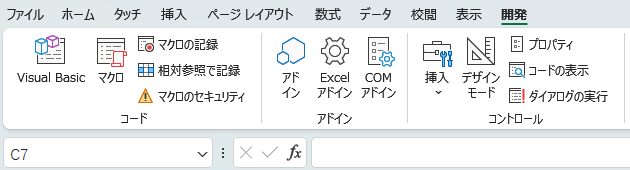
VBAを操作するには、「開発タブ」を表示する必要があります。デフォルトでは非表示になっているため、以下の手順で有効化しましょう。
開発タブを表示する手順
- Excelを開き、「ファイル」タブをクリック
- 「オプション」を開く
- 「リボンのユーザー設定」を選択
- 「開発」タブにチェックを入れる
- 「OK」をクリックし、リボンに「開発」タブが追加されたことを確認
開発タブを表示すると、「マクロの記録」「VBAエディターの起動」「マクロの管理」 などの機能が使えるようになります!
マクロのセキュリティ設定を変更する
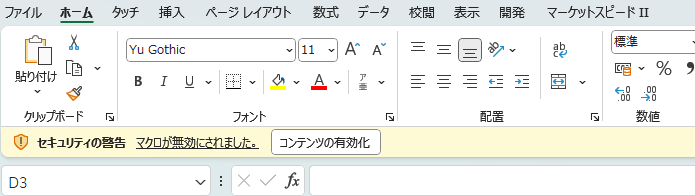
VBAを使うためには、マクロを有効化する設定も必要です。初期設定ではセキュリティ上、マクロが無効化されているため、以下の手順で変更します。
マクロを有効化する手順
- 「開発」タブを開く
- 「コード」→「マクロのセキュリティ」をクリック
- 「マクロの設定」→「警告して、VBAマクロを無効にする」にチェックを入れる
- 「OK」をクリックし、Excelを再起動する
- 上部に表示される「コンテンツの有効化」をクリック
これで、VBAマクロが実行できるようになりました!
VBAエディター(VBE)を開いてみよう
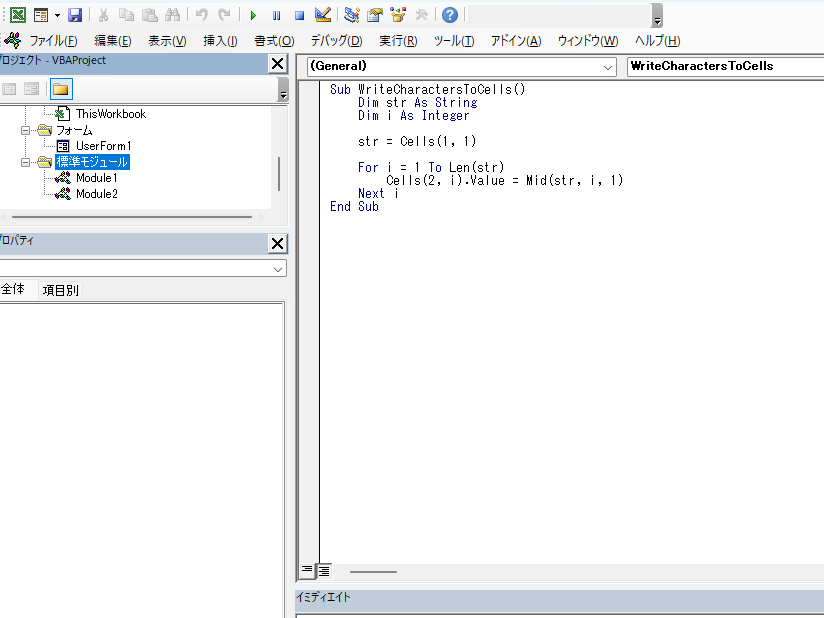
マクロを作成するためには、VBAエディターを開く必要があります。以下のショートカットで簡単に開けます。
VBAエディターを開く手順
以下のどちらかの方法で起動できます。
- 「開発」タブ → 「Visual Basic」 をクリック
- ショートカットキー:「Alt」+「F11」 を押す
VBAエディターが開いたら、新しいマクロの作成が可能になります。
最初のマクロを作成して実行する
実際に、VBAでマクロを作成し、動作を確認してみましょう。
基本的なマクロの記録手順
- 「開発」タブを開く
- 「マクロの記録」をクリック
- 「マクロ名」を入力(例:「Test」)
- Excel上で何か操作を行う(例:セルに値を入力)
- 「記録終了」をクリック
これで、自動でVBAコードが生成されました!
VBAエディターの標準モジュールにTestというマクロが作成されているはずです
VBAコードを手書きで入力する手順
次に、手動で簡単なマクロを作成してみましょう。
- VBAエディター(Alt + F11)を開く
- 「挿入」→「標準モジュール」を選択
- 以下のコードを入力
Sub HelloWorld()
    MsgBox "こんにちは!Excel VBAの世界へようこそ!"
End Sub- 「F5」キーを押して実行
すると、「こんにちは!Excel VBAの世界へようこそ!」と表示されるメッセージボックスが出てきます。
まとめ
VBAマクロを使うための基本設定について、以下の手順で準備を進めました。
- マクロを有効化するために拡張子を「.xlsm」に設定
- 「開発タブ」を表示し、VBAを操作できるようにする
- マクロのセキュリティ設定を変更して実行可能にする
- VBAエディター(VBE)を開いてコードを入力
- 簡単なマクロを作成し、実際に動作を確認
これで、Excel VBAの基本的な準備が整いました!
次のステップとして、変数の使い方や、繰り返し処理(ループ)、条件分岐(If文)などを学習し、より高度なマクロの作成にチャレンジしましょう!





コメント