
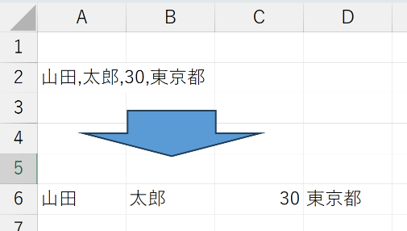
テキストエディタやWebシステムから出力されたCSVをExcelで開いた時やコピペした時に、データが1列にすべて表示されてしまう…そんな経験はありませんか?
本記事では、Excelの「区切り位置」機能を使って、CSV形式のデータをセルごとに正しく分割する方法をわかりやすく解説します。
CSV形式とは?
CSV(カンマ区切り)ファイルは、文字どおり「カンマ(,)」などの区切り文字で複数の値を区別したテキストファイルです。
たとえば、以下のような内容が1行に記載されているのがCSVです:
山田,太郎,30,東京都これをExcelでそのまま開くと、すべてが1つのセルに表示されて、A列のみに集約されてしまう場合があります。
そこで必要なのが、「区切り位置」の機能です。
Excelの「区切り位置」機能とは?
Excelには、1つのセルに入ったデータを指定した区切り文字(カンマ、タブ、スペースなど)で複数のセルに分割する機能があります。それが「区切り位置」です。
この機能を使えば、CSVデータを意図した通りに列ごとにきれいに分割できます。
区切り位置を使ってCSVデータを分割する手順
Step 1:Excelファイルを準備する
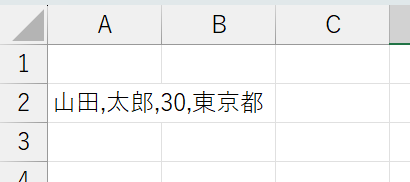
まず、上記のように、A列に1行分のデータが集約された状態のExcelファイルを準備します。
Step 2:データを選択する
CSVファイルを開いたあと、分割したいセルや列を選択(今回の例ではA列)します。通常、すべてが1列(A列)にまとまっているはずです。
Step 3:「データ」タブ → 「区切り位置」をクリック

選択した状態で、Excel上部の「データ」タブをクリックします。
- 「区切り位置」ボタンをクリック
- 「区切り位置指定ウィザード」が起動します
Step 4:「区切り記号付き」を選択して「次へ」
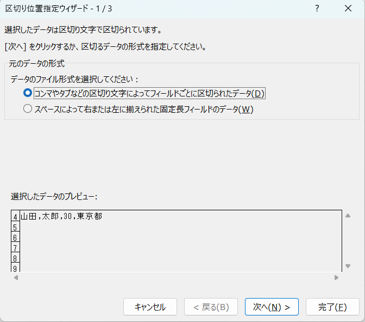
ウィザードの最初の画面では、以下のような選択肢が出ます:
- 区切り記号付き(例:カンマやタブなど)
- 固定幅
今回はCSVデータのため、上の「区切り記号付き」を選んで「次へ」をクリックします。
Step 5:区切り文字を選ぶ(通常はコンマ)
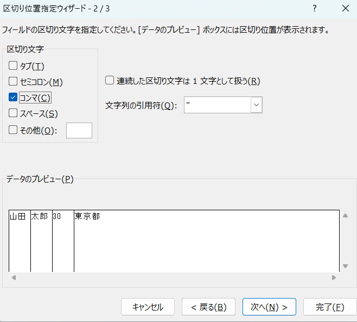
次の画面では、使用する区切り文字を選びます。
- 「コンマ(,)」にチェックを入れる(CSVはコンマ区切りが基本)
- 他の記号(タブ、セミコロン、スペースなど)も選べる
下のプレビュー画面で、データが適切に分割されているかを確認できます。
Step 7:完了をクリックして反映
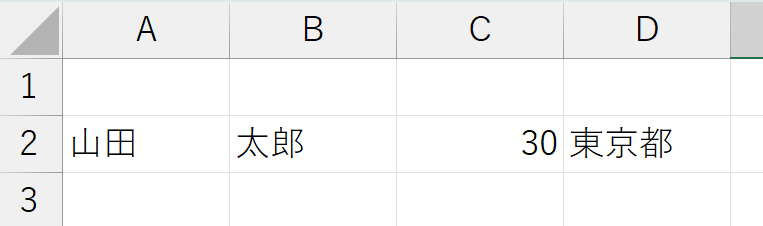
最後に「完了」をクリックすると、選択したデータが区切り文字でセルごとに分割されて表示されます。
これで、1列にまとまっていたCSVデータが、複数の列に整理されて見やすくなりました。
補足:区切り文字がカンマでない場合は?
場合によっては、CSVと見せかけて「タブ区切り」や「セミコロン区切り」になっているファイルもあります。
- データをExcelに貼り付けたあと、区切り文字を確認
- 区切り位置の設定時に、カンマ以外の記号にチェックを入れる
- プレビューで想定通りになっているか確認する
どの記号で区切られているか分からないときは、メモ帳でCSVを開いて目視で確認するのが確実です。
まとめ|CSVデータの取り込みには「区切り位置」が便利
ExcelでCSV形式のデータを扱うとき、文字がすべて1列に集まってしまって困る…というのはよくあることです。
そんなときに使いたいのが、今回紹介した「区切り位置」機能です。
おさらいポイント:
- CSVは「カンマ区切り」のテキストファイルが多い
- Excelでは「データ」タブから「区切り位置」で分割可能
- 区切り記号を正しく選べば、きれいに列に分かれる
- 形式によっては「文字列」や「日付」に設定を変更しよう
CSVを頻繁に扱う方にとって、「区切り位置」は必須レベルの便利機能です。この記事を参考に、作業効率をグッと高めてくださいね。






コメント