
Excelで表計算をしていて、「$A$1」などのようにドルマーク($)が付いたセル参照を見かけたことはありませんか?
これは「絶対参照」と呼ばれる形式で、セルの位置を固定するための書き方です。
たとえば、オートフィルやコピー操作をしたときに、参照先を変えたくない場合に使います。
この記事では、相対参照と絶対参照を一瞬で切り替えるショートカットキー「F4」について、わかりやすく解説していきます。
絶対参照や相対参照とは?【$Aの意味】
まずは、セル参照の3つの種類について紹介します。ご存じの方は読み飛ばしてください。
| 形式 | 読み方 | 参照の意味 |
|---|---|---|
| A1 | 相対参照 | コピーすると参照先がずれる |
| $A$1 | 絶対参照 | コピーしても参照先は固定 |
| A$1 / $A1 | 混合参照 | 行または列だけ固定される |
たとえば、数式に =A1*B1 と入力し、それを下にコピーした場合、参照は =A2*B2 → =A3*B3 と変化します(相対参照)。
一方、=$A$1*B1 のようにすると、コピーしても $A$1 は変わらず、常に「A1」の値を使って計算します。これが絶対参照です。
絶対参照を手動で入力するのは意外と面倒…
数式内で何度も $A$1 のように $ を打つのは手間がかかります。
特に行列どちらにも $ をつける場合、キーボードで「Shift + 4」を2回も打つ必要があり、意外と面倒です。

ちょっとした動作だけど、これだけで作業速度が段違い!
【時短術】F4キーを使って一発で絶対参照に変換!
ここで登場するのが、ショートカットキー「F4」です。
F4キーの使い方
- セル内に数式を入力
- そのセル名(A1)にカーソルを当てた状態で
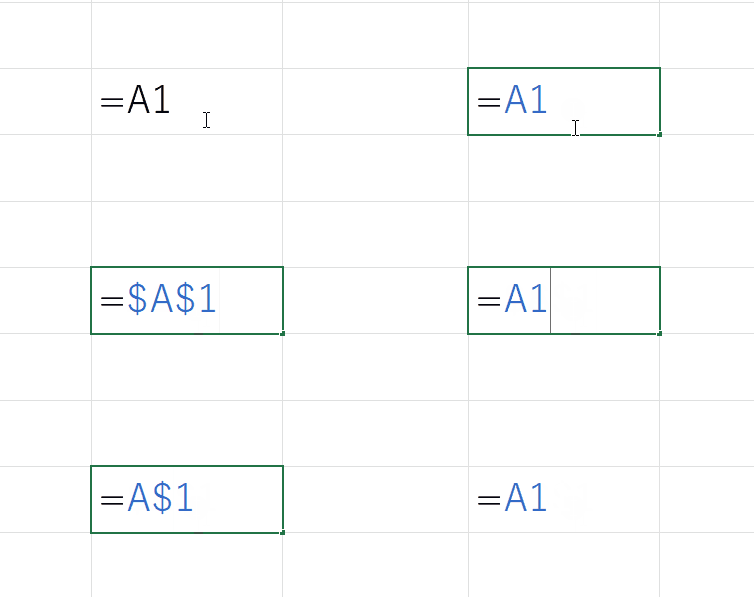
F4キーを押す A1→$A$1に変わる(絶対参照に変換される)
なんと、一発で $ を自動的に追加してくれるんです!
さらに、この F4 キーを何度も押すことで、以下のように参照の形式が順番に切り替わるようになっています。
| 押す回数 | 表示 | 意味 |
|---|---|---|
| 1回目 | $A$1 | 列も行も固定(絶対参照) |
| 2回目 | A$1 | 行だけ固定 |
| 3回目 | $A1 | 列だけ固定 |
| 4回目 | A1 | 何も固定しない(元に戻る) |
F4を使いこなすとこんなに便利!
1. オートフィルで参照がズレない
たとえば、固定の税率(8%)をかける計算式があるとき、税率のセルを $B$1 としておけば、どこにコピーしても常にその値を参照できます。
= A2 * $B$12. VLOOKUPで参照範囲を固定
VLOOKUP関数の第2引数(検索範囲)は絶対参照にする必要があります。
F4を使えば、手間なく $A$1:$D$10 のように変換可能です。
=VLOOKUP(E2, $A$1:$D$10, 2, FALSE)
VLOOKUPの範囲は、より便利な「名前の定義」という機能もあるよ!
まとめ:F4キーはExcel時短の必須テク!
$A$1のような絶対参照は、セルの位置を固定したいときに便利- F4キーを押すことで、一瞬で絶対参照に変換できる
- 何度も押すと「絶対 → 行固定 → 列固定 → 相対」の順に切り替わる
- VLOOKUPやオートフィルなど、非常によく使う機能
F4キーを覚えておくだけで、Excelの作業効率が一気にアップします!
まだ使ったことがない人は、今日からぜひ取り入れてみてください。






コメント