
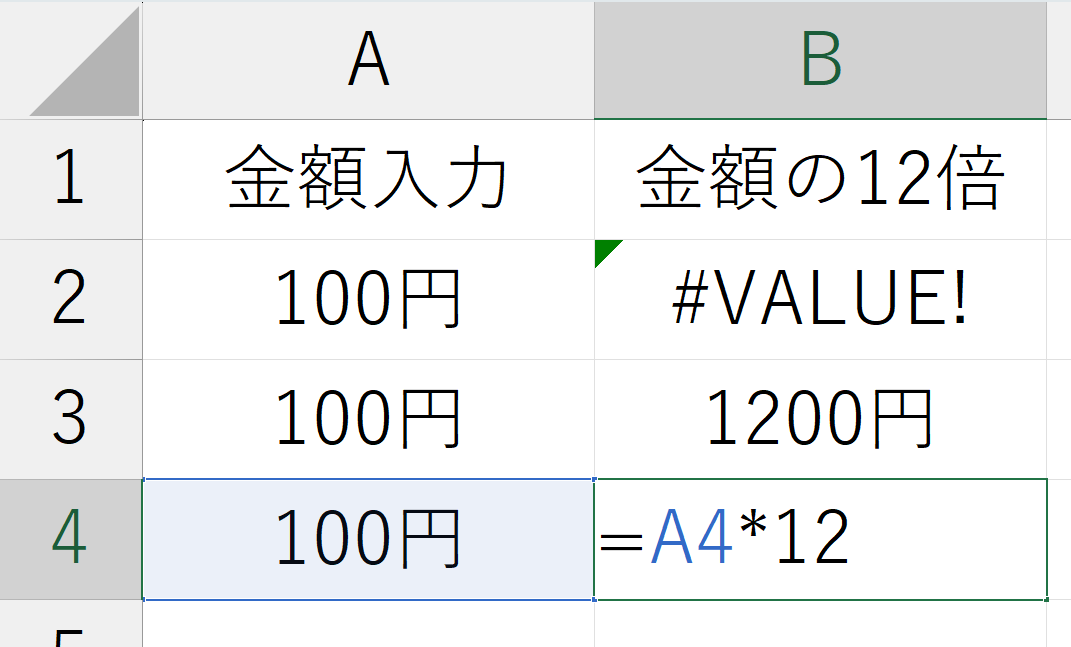
Excelで表を作っていると、「100円」や「10g」のように数値+単位の形で入力したくなることがあります。見た目としては非常に分かりやすいのですが、実はこの入力方法には落とし穴があります。
それは、Excelがそれを数値ではなく「文字列」として認識してしまうという問題です。
例えばセルA1に「100円」と入力し、その値を使って計算しようとしたとします。このとき「=A1*12」のような計算式を入力すると、結果は「1200」にはならず、「#VALUE!」というエラーが表示されてしまいます。
この記事では、こうした「単位付きの数字」を見た目はそのままに、きちんと数値として計算できるようにする方法を紹介します。
問題の状況
まずは実際の状況を確認してみましょう。
セルA1に「100円」と入力した状態を考えてみます。このA1の値を使って計算するために、別のセルに次のような数式を入力します。
=A1*12
すると本来であれば「1200」と表示されてほしいところですが、結果は「#VALUE!」エラーになります。
このエラーは、「計算に使えない値が含まれている」という意味です。人間が見ると数字だと認識できるのにExcelには計算できない、というのが今回の問題です。
なぜ #VALUE! になるのか
原因はとてもシンプルです。
「100円」が文字列になっているからです。
Excelにとって「100円」というデータは、「100」という数値ではなく、「100円(イチ、ゼロ、ゼロ、円)」という文字の並びとして認識されています。
つまりExcelは次のように考えています。
- 100 → 数値の百
- 100円 → 文字列(イチ、ゼロ、ゼロ、円)
文字列は計算に使えないため、「=A1*12」のような式を使うと「#VALUE!」エラーになってしまうわけです。
この問題を解決するには、「100円」という表示のまま、Excelには100という数値として認識させる必要があります。
セルの書式設定で解決する
この問題は、セルの書式設定(ユーザー定義)を使えば簡単に解決できます。
まず、単位を付けたいセルを選択します。
次にExcelの上部メニューから次の操作を行います。
ホーム → 数値 → プルダウン→その他の表示形式
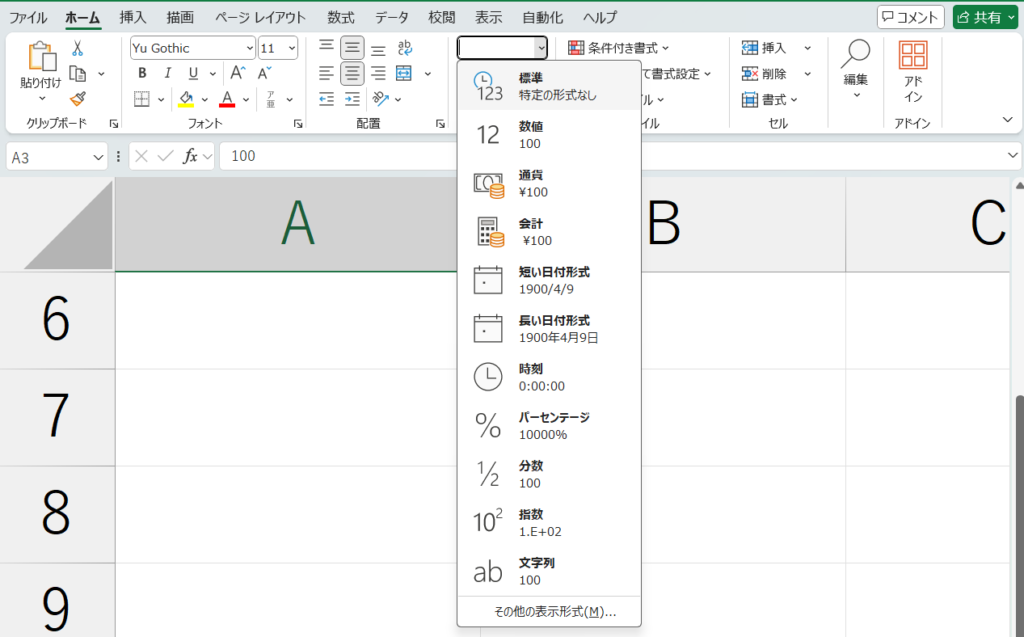
すると「セルの書式設定」画面が開きます。
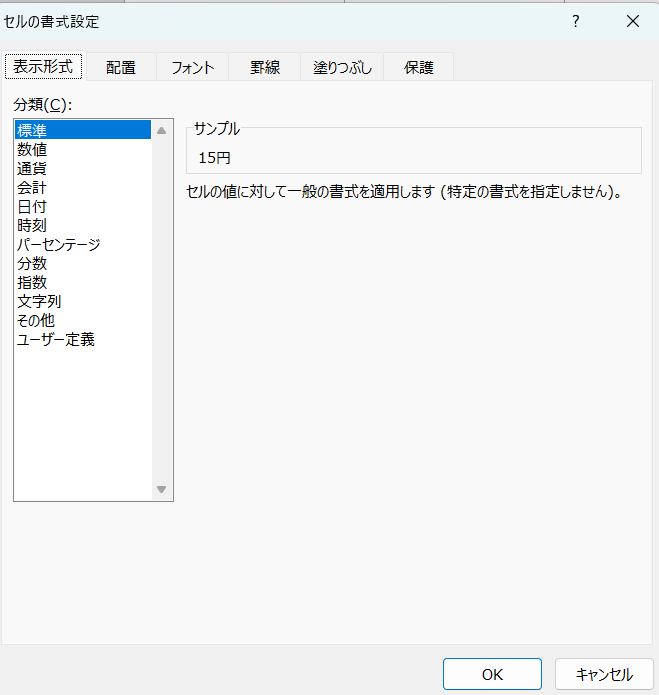
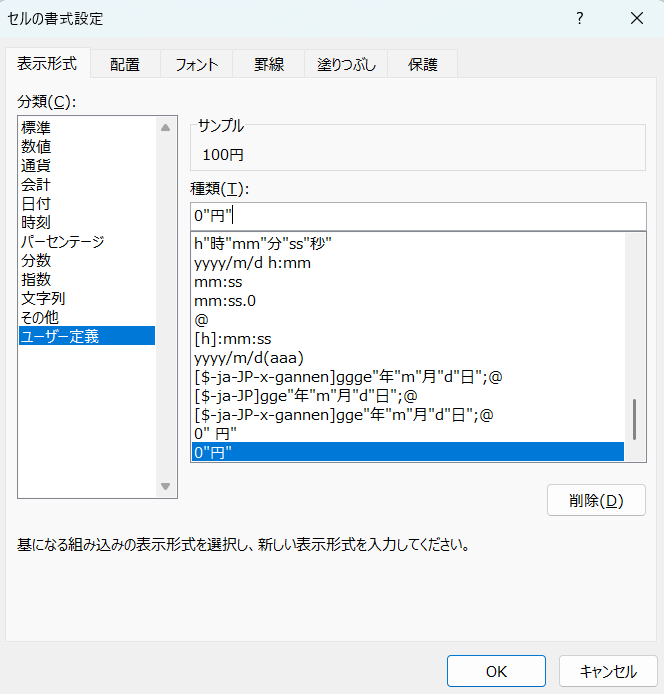
おそらく現在の表示形式は標準になっているはずです。ここで左側のメニューからユーザー定義を選択します。
そして「種類」の欄に次の内容を入力してください。
0" 円"
入力できたら「OK」を押します。
これで設定は完了です。
実際に入力してみる
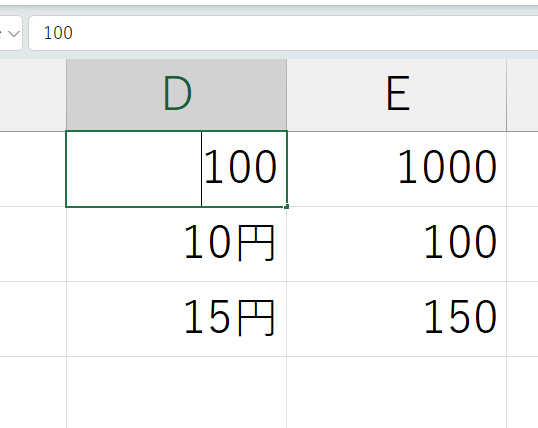
先ほど設定したセルに「100」と入力してみてください。
するとセルの表示は自動的に100 円になります。
ここで重要なのは、実際に入力しているのは「100」という数値だけだという点です。
「円」という文字はセルの書式設定によって表示されているだけなので、Excelはこの値をきちんと数値として扱います。
そのため、
=A1*10
という計算式も正常に動作し、1000という結果が表示されるようになります。
見た目は「100円」のまま、計算は数値として処理されるので非常に便利な方法です。
応用:いろいろな単位を付ける
この方法は円だけでなく、さまざまな単位に応用できます。
例えば小数点を表示したい場合は、次のように設定します。
0.0"円"
この設定では、「100」と入力すると100.0円と表示されます。
ドル表示をしたい場合は次のようにします。
"$"0
これで「100」と入力すると「$100」と表示されます。
重量の単位を付けたい場合は、次のような設定も可能です。
0"g"
すると「10」と入力したときに10gと表示されます。
さらに次のような単位も自由に作ることができます。
0"kg"
0"個"
0"回"
0"マイル"
ユーザー定義の書式を使えば、Excelの表示をかなり柔軟にカスタマイズできます。
まとめ
Excelで「100円」や「10g」のように単位付きで入力すると、Excelはそれを文字列として扱うため計算できなくなります。
この問題を解決するには、セルの書式設定でユーザー定義の表示形式を使います。
例えば
0" 円"
という書式を設定すれば、入力は「100」という数値のまま、表示だけ「100円」にすることができます。
その結果、見た目は単位付きでもExcelは数値として認識するため、合計や掛け算などの計算式が正常に動作するようになります。
Excelで金額や数量を扱う表を作るときは、この方法を覚えておくと非常に便利です。単位付きのデータを扱う場面では、ぜひユーザー定義の書式設定を活用してみてください。




コメント