
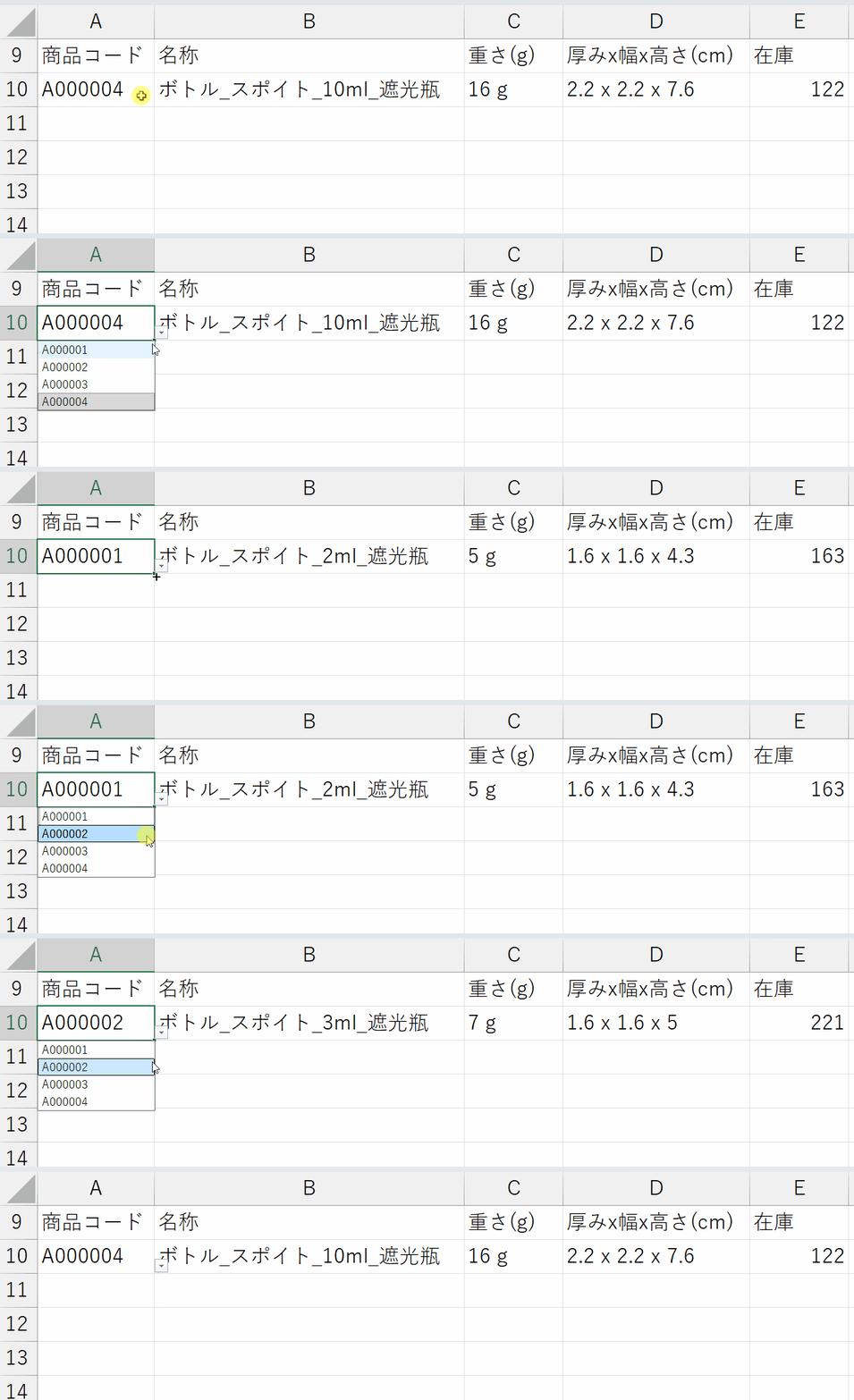
「商品コードを選ぶだけで、名称や在庫が自動で表示されたら便利なのに…」
そんな仕組み、Excelで簡単に作れます。
今回は、「商品コード」をプルダウンから選ぶと、名称・重さ・厚み・在庫が自動表示される機能を作っていきます。
使うのはたった2つ。
・データの入力規制(プルダウン作成)
・VLOOKUP(検索)
これだけで、業務効率は一気に上がります。
やりたいこと(完成イメージ)
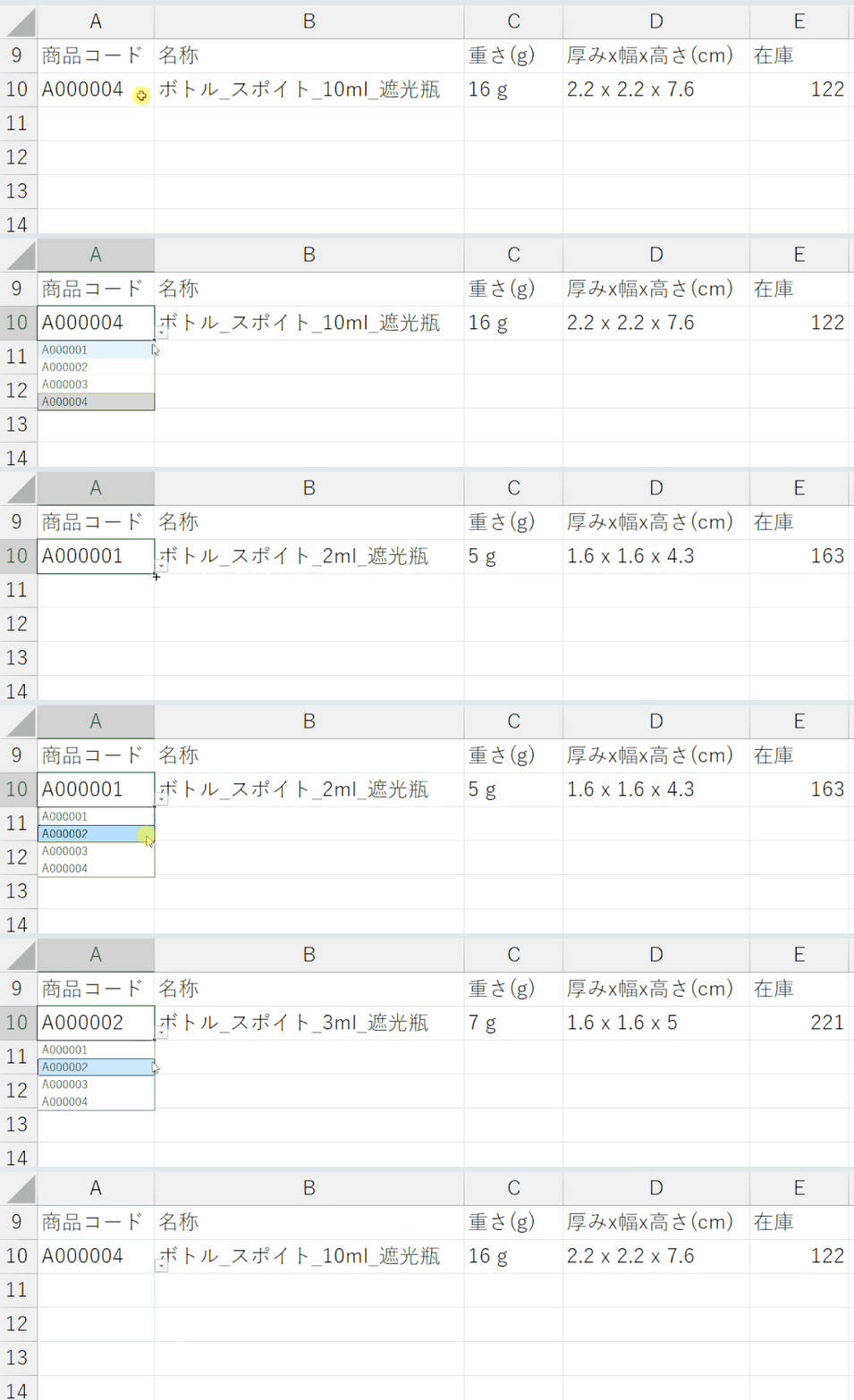
A10に商品コードをプルダウンで選択。
すると、
・B10:名称
・C10:重さ
・D10:厚み
・E10:在庫
が自動表示される。
いちいち一覧を見て探す必要も、コピペする必要はありません。
作り方
検索結果用の表を作る
今回は例として、A1:E5に以下のような表を作ります。
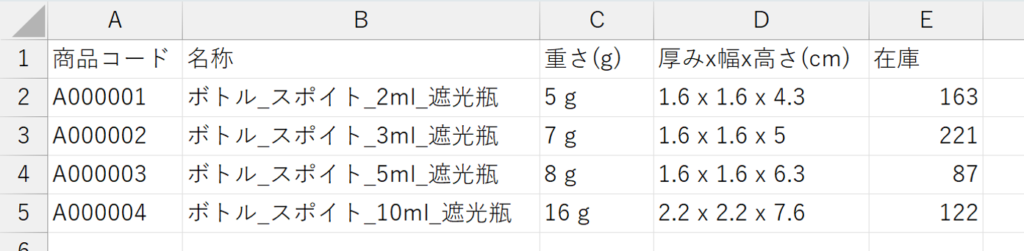
※実務では、この一覧は別タブ(別シート)に作ると管理しやすいです。
今回は例のため、検索フォームと検索結果表を同じシートに作りました。
データの入力規制でプルダウンを作る
次に、A10にプルダウンを設定します。
手順
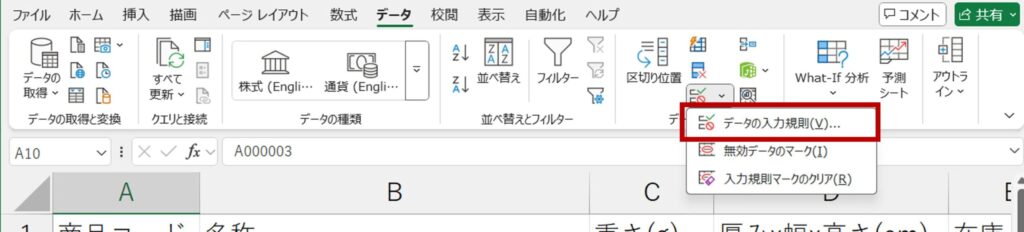
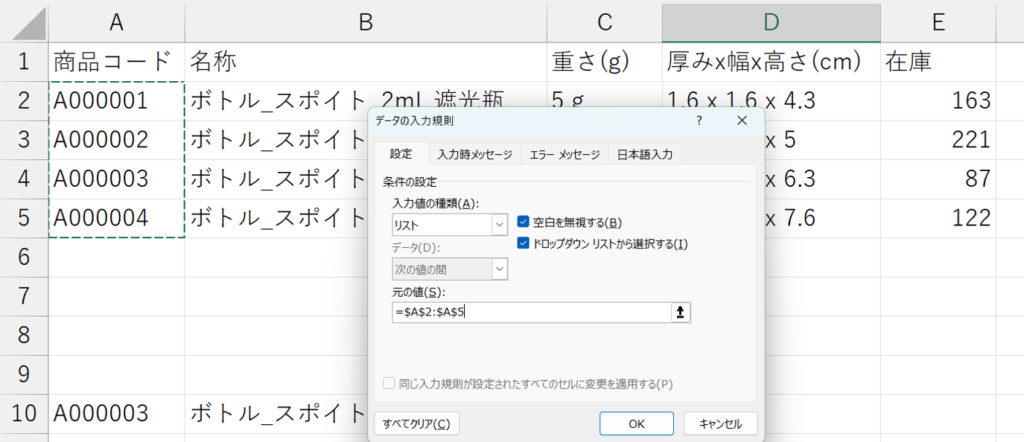
① A10セルを選択
② 「データ」タブ → 「データの入力規制」
③ 入力値の種類を「リスト」にする
④ 元の値に「=$A$2:$A$5」と入力
これで、A10に商品コードのプルダウンが完成します。
入力ミスがなくなるだけでも、かなりの時短です。

プルダウンにすると、検索時に半角全角ミスでのエラーを防げるよ!
VLOOKUPで名称を表示
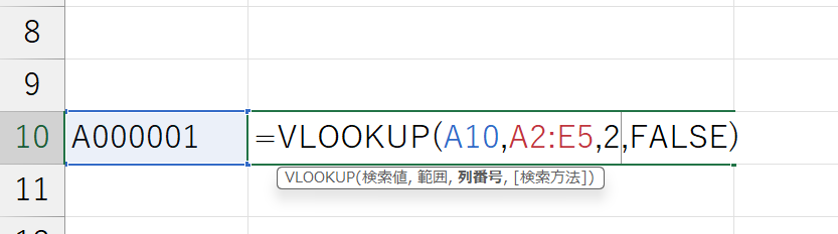
次はB10に名称を表示させます。
=VLOOKUP(A10,$A$2:$E$5,2,FALSE)
意味を分解します。
・A10 → 検索する商品コード
・$A$2:$E$5 → 検索範囲
・2 → 範囲の2列目(名称)
・FALSE → 完全一致
これで、商品コードを選ぶと名称が自動表示されます。
他の項目も同様に設定
C10(重さ)
=VLOOKUP(A10,$A$2:$E$5,3,FALSE)D10(厚み)
=VLOOKUP(A10,$A$2:$E$5,4,FALSE)E10(在庫)
=VLOOKUP(A10,$A$2:$E$5,5,FALSE)列番号だけを変えるだけです。
2列目=名称
3列目=重さ
4列目=厚み
5列目=在庫
補足:F4で$をつけると楽ちん!
ここでおまけの時短技です。
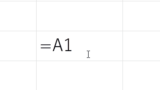
範囲「A2:E5」を選択してからF4キーを押すと、
$A$2:$E$5
と自動で絶対参照になります。
これをやらないと、式をコピーしたときに範囲がズレて壊れます。
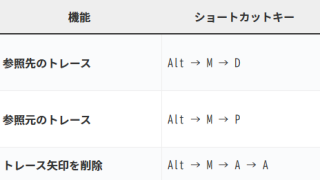
手動で$を付けてもいいですが、F4ショートカットは覚えておくと便利です。詳しくは、こちらの記事をご覧ください。
この仕組みが活きる場面
・見積書作成
・請求書作成
・受発注管理
・在庫管理
・売上管理
特に商品点数が多い会社では必須レベル。
手入力で毎回調べていたら、年間で何時間も失います。
まとめ
VLOOKUPとデータの入力規制を組み合わせるだけで、
・入力ミスが減る
・検索時間がゼロになる
・作業スピードが爆上がりする
やることは3つだけ。
・商品コードをリスト化
・VLOOKUPで検索
・F4で絶対参照
たったこれだけで、
“できる人のExcel”に変わります。
知らないだけで何時間もロスしているかもしれません。
ぜひ一度、自分の業務ファイルに組み込んでみてください。




コメント