

文章を入力していると、後ろの文字がどんどん消えていく――そんな経験はありませんか?
特に、WordやExcel、またはメール作成中などでこの現象が起きると、「どこか設定を変えてしまったのか?」と慌ててしまう方も少なくありません。
この記事では、「Ins(Insert)キー」によって引き起こされる、文字入力時に後ろの文字が消える現象について解説し、元に戻す方法や防止策を詳しく紹介します。
よくある現象:文字を入力すると後ろの文字が消えてしまう!
たとえば、以下のようなことが起きていませんか?
- 文の途中で文字を追加しようとすると、後ろの文字がどんどん上書きされていく
- 「Backspace」や「Delete」を押していないのに、文字が勝手に消えていくように感じる
- Word、Excel、メモ帳、メールなど、さまざまな場所で同じ現象が起きる
これはパソコンの故障ではなく、「上書きモード(Overtype)」という入力モードが原因であることが多いです。
原因は「Ins(Insert)キー」!知らないうちに押しているかも?
キーボードの右側、「Delete」キーの近くにある「Ins」キー(Insertキー)は、上書きモードと挿入モードの切り替えを行うキーです。
- 通常モード(挿入モード):文字を追加していく(デフォルト)
- 上書きモード(Overtype):新しく入力した文字が、後ろの文字を上書きしていく
知らないうちに「Ins」キーを押してしまい、上書きモードに切り替わっていると、入力時に後ろの文字が次々と消えていくように感じます。
対処法:元に戻すにはどうする?
Insertキーをもう一度押す
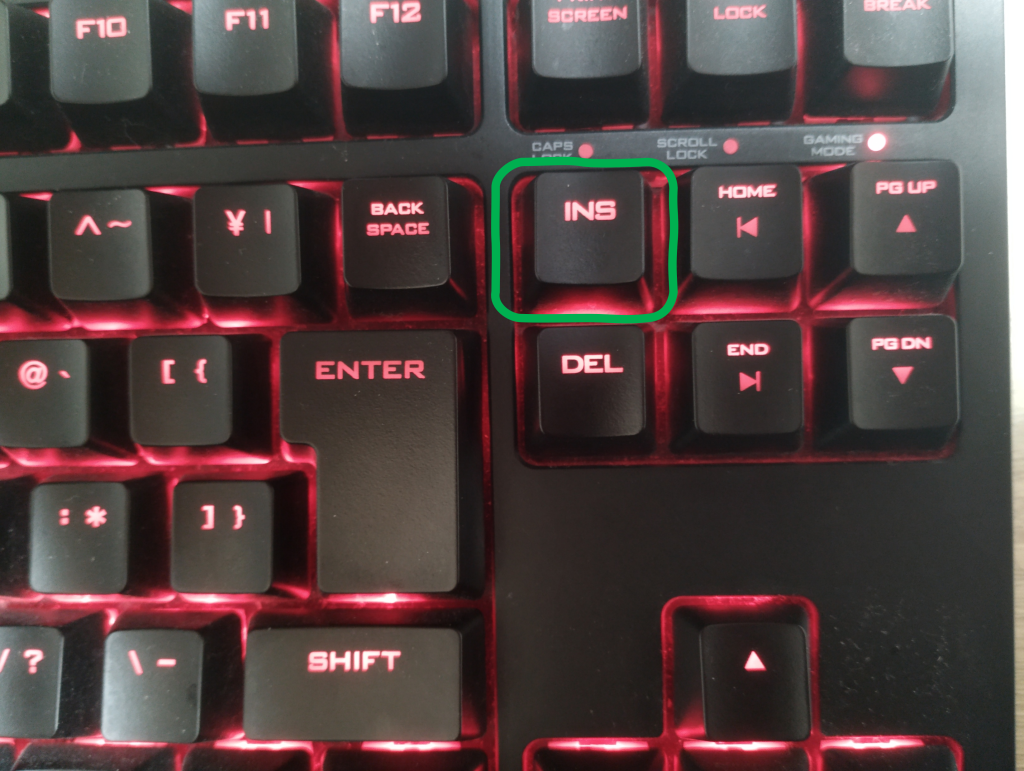
一番シンプルな方法です。「Ins」キーをもう一度押すだけで、挿入モードに戻ります。
エンターの右側にある独立した6つのキーの中にInsボタンがあります。
Insキーの無効化も可能
誤って「Ins」キーを押してしまうことが頻繁にある方は、Wordのオプション設定を使う対策も可能です。
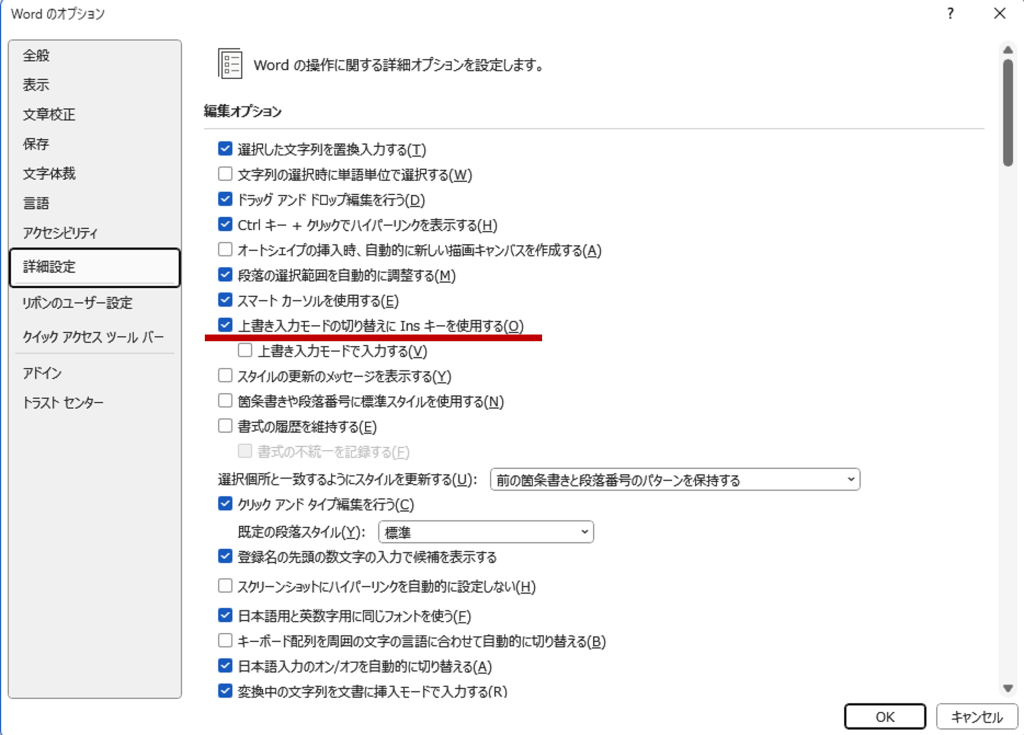
ファイル>オプション>詳細設定 に「上書き入力モードの切り替えにInsキーを使用する」とあるので、このチェックを外すとInsキーを押してしまってもWordでは上書きモードになる事がなく便利です。
まとめ:文字が勝手に消えるのは「Ins」キーが原因かも!
- 文字入力で後ろの文字が消えるのは、上書きモードに切り替わっている可能性が高い
- 「Ins」キーを押すことで、上書きモードと挿入モードを切り替えられる
- Insertキーの誤操作は、無効化ツールで防止可能
- Word、Excel、メールなど多くのソフトに影響するため注意が必要
今後同じ現象が起きたときも、「Insキーが押されていないか?」を思い出せば、すぐに解決できます。


コメント