
パソコンで作業をしていると、
「さっきコピーした内容をもう一度貼りたい」
「コピーしたデータをいくつも使い回したい」
「コピペ作業が多くて面倒…」
こんな経験はありませんか?
通常のコピー&ペーストは、Ctrl + C(コピー)した後に、Ctrl + V(貼り付け)ですが、この方法には大きな弱点があります。
それは、貼り付けできる内容が直前の1つだけということです。
例えば、住所、会社名、電話番号などを順番にコピーすると、最後にコピーしたものしか貼り付けできません。しかしWindowsには、この問題を一気に解決する便利機能があります。
それがWin + V(コピー履歴)です。
この機能を使うと、コピーした履歴を一覧で表示して貼り付けることができます。
Win + Vとは?
Win + Vとは、Windowsのコピー履歴機能を呼び出すショートカットキーです。
通常のコピーでは、最後にコピーした内容1つしか貼り付けできません。
しかしWin + Vを使うと、過去にコピーした内容を一覧から選んで貼り付けることができます。
つまり、コピー履歴を管理できるというわけです。この機能はWindows10以降に搭載されている標準機能なので、特別なソフトをインストールする必要はありません。
コピー履歴の使い方
まずは基本的な使い方を紹介します。
履歴の保存初期設定
履歴の保存 初期設定
コピー履歴を使うには、まず機能をオンにします。
Windowsキーを押したまま V キーを押してください。
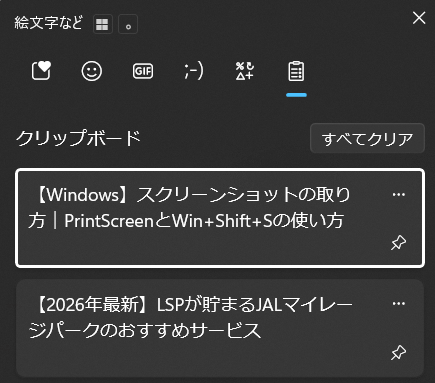
すると、画面に「クリップボード履歴」というウィンドウが表示されます。
初めて使用する場合は、
「クリップボード履歴をオンにしますか?」
というメッセージが表示されるので、
「オンにする」 をクリックします。
これでコピー履歴の保存が開始されます。
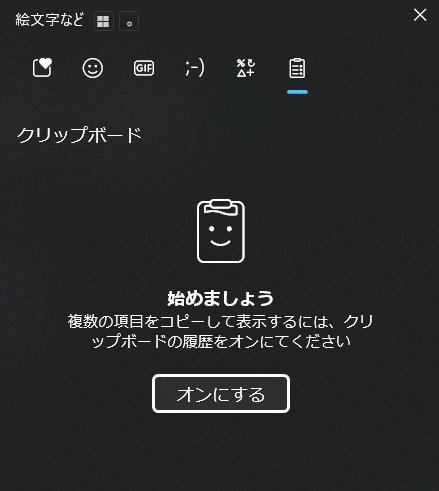

設定からオフにもできるよ!システム>クリップボード>クリップボードの履歴
使い方手順
① 文字や画像をコピーする(Ctrl + C)
② Win + V を押す
③ コピー履歴が表示される
④ 使いたい内容をクリック
これだけです。クリックした内容がそのまま貼り付けされます。
複数個のコピーが必要な時や何度も同じものを貼り付ける時などでとても便利です。
コピー履歴には何が保存される?
Win + Vで保存される内容は次の通りです。
・テキスト
・画像
・HTML情報
つまり、
・文章
・スクリーンショット
・Webページのコピー
などが履歴として保存されます。
普段の作業のほとんどは、この機能で対応できます。
よく使う内容は「アイテムの固定」できる
Win + Vの便利な機能として、「アイテムの固定」があります。
よく使うコピー内容を固定できる機能です。
例えば、
・メール署名
・会社住所
・定型文
・振込先情報
などです。
アイテムの固定方法
① Win + V を押す
② 履歴の右側にある「📌(画鋲マーク)」をクリック
これで、その内容は履歴から消えなくなります。
パソコンを再起動しても残るので非常に便利です。
コピー履歴の削除方法
履歴を削除したい場合も簡単です。
個別削除
① Win + V
② 削除したい履歴の「…(詳細を表示)」をクリック
③「ゴミ箱(削除)」をクリック

これで、特定の履歴を消せるけど、使ったことないね。
全削除
① Win + V
② 「すべてクリア」
これで履歴を一括削除できます。
まとめ
Windowsには、コピー履歴を使える便利機能があります。ショートカットキーはWin + Vです。
この機能を使うと、
・コピー履歴を一覧表示
・最大25件保存
・ピン留めで固定可能
といった便利な使い方ができます。
コピペ作業が多い人ほど、作業効率が大きく上がります。まだ使ったことがない方は、ぜひ一度試してみてください。



コメント