
PowerPointを使って資料を作成する際、オブジェクトの移動やコピーをスムーズに行うことができれば、作業時間を大幅に短縮できます。
本記事では、「Ctrl + マウス左を押しながらコピー」、「Shift + マウス左を押しながら平行移動」、「Ctrl + Shift + マウス左を押しながら平行な場所にコピー」の3つのショートカットについて解説し、それぞれの機能を活用する方法を紹介します。
【Ctrl + ドラッグ】オブジェクトをコピーする
PowerPointでオブジェクトをコピーする際、多くの人は「Ctrl + C」→「Ctrl + V」を使っているかもしれません。しかし、「Ctrl + マウス左を押しながら移動」を使うことで、コピーしたい場所を指定して簡単にコピーができます。
操作方法
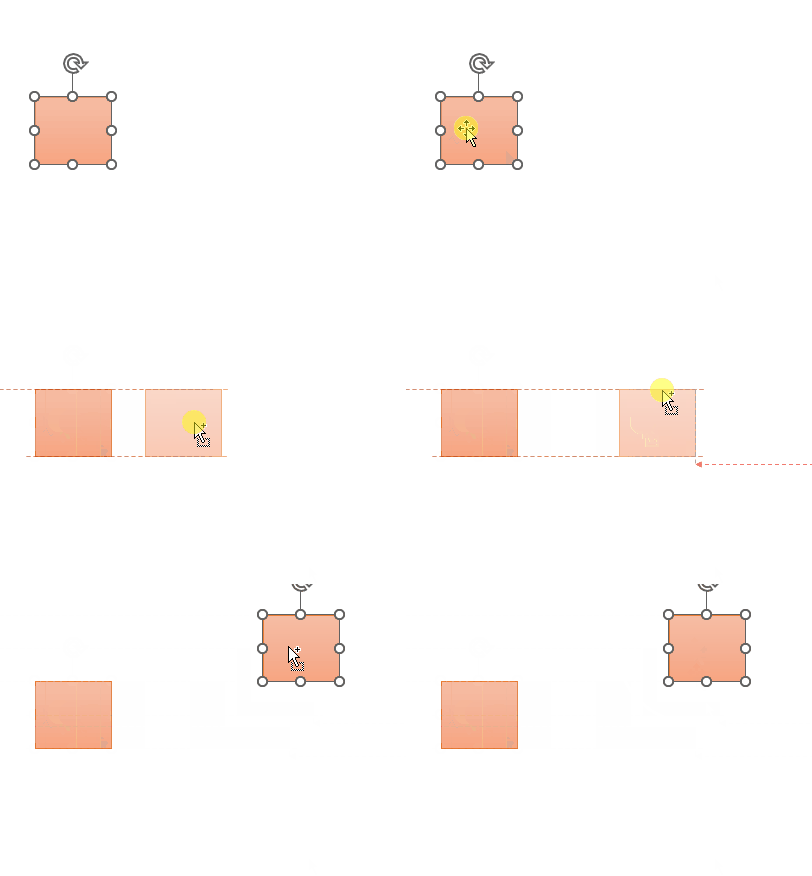
- コピーしたいオブジェクトをクリック(押したままにする)
- Ctrlキーを押したまま、マウスをドラッグ
- マウスを離すと、同じオブジェクトがコピーされる
使いどころ
- コピーしたい位置が決まっているとき ※「Ctrl + V」だと中央に配置される
- 同じ大きさやフォントサイズでコピーしたい時
- 図形やテキストを2個にコピーしたい時。※大量にコピーしたい時は「Ctrl + V」連打の方が効率的
【Shift + ドラッグ】オブジェクトをまっすぐ移動

通常、マウスでオブジェクトをドラッグすると、同じ高さで移動したいのに少しずれてしまうことがあります。しかし、「Shift + マウス左を押しながら移動」を使うと、水平方向または垂直方向にまっすぐ移動できます。
操作方法
- 移動したいオブジェクトをクリック
- Shiftキーを押したまま、マウスの左ボタンを押してドラッグ
- 任意の場所でマウスの左ボタンを離すと水平・垂直に正確に移動できる
使いどころ
- 微調整なしでスムーズに配置したいとき
- テキストボックスや図形をそろえたいとき
- グラフやアイコンを整列させたいとき
【Ctrl + Shift + ドラッグ】平行移動しながらコピー

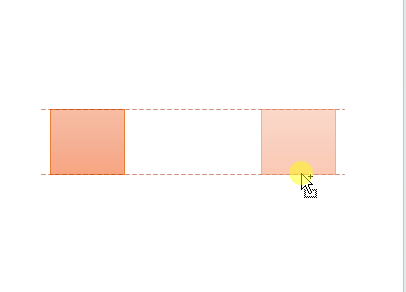
上記2つの操作を組み合わせることも可能です。つまり、「Ctrl + Shift + マウス左を押しながら移動」を使うと、元のオブジェクトと同じ位置でコピーができます。これはデザインを整えるときに非常に便利です。
操作方法
- コピーしたいオブジェクトをクリック
- CtrlキーとShiftキーを同時に押しながら、マウスの左ボタンを押してドラッグ
- マウスの左ボタンを離すと、元のオブジェクトと同じ高さまたは横の位置でコピーできる
使いどころ
- 見た目を整えながら効率的にコピーしたいとき
- 均等な間隔で同じオブジェクトを配置するとき
- テキストボックスを同じラインにコピーしたいとき
まとめ
PowerPointのショートカットキーを活用すると、デザインの調整やオブジェクトの配置が格段にスムーズになります。
✅ Ctrl + ドラッグ:オブジェクトをコピー
✅ Shift + ドラッグ:まっすぐ移動
✅ Ctrl + Shift + ドラッグ:平行移動のままコピー
この3つの機能を活用して、より効率的なスライド作成を目指しましょう!




コメント