
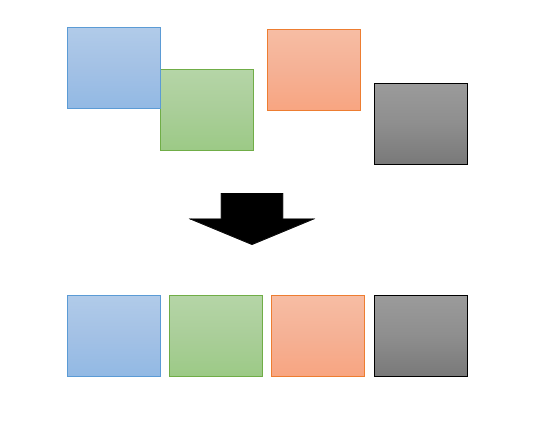
PowerPoint(パワポ)を使う際、テキストや画像、図形をきれいに配置するのに苦労したことはありませんか?適当に配置するとスライドが散らかって見え、視認性が下がってしまいます。しかし、PowerPointには「配置機能」を使うことで、簡単に美しく整ったスライドを作る方法があります。
本記事では、9割の人が意外と知らないPowerPointの配置機能の使い方を徹底解説します。これをマスターすれば、プレゼンの質を大きく向上させることができるでしょう。
配置機能とは?
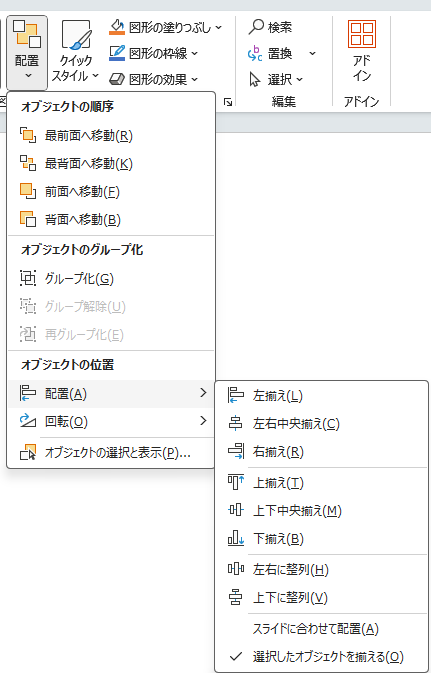
配置機能とは、スライド内のオブジェクト(テキスト、画像、図形など)を整列させたり、均等に分布させたりする機能のことです。「ホーム」タブ > 「図形描写」 > 「配置」の場所にあります。
この機能を使えば、手動で微調整することなく、視覚的にバランスの取れたスライドを簡単に作成できます。主に以下のような機能があります。
- 整列(オブジェクト同士の間隔を均等に配置する)
- ~揃え(オブジェクトの端や中央を一致させる)
- スライドの端や中央への配置
では、それぞれの機能を具体的に解説していきます。
整列機能を使ってオブジェクトを揃える
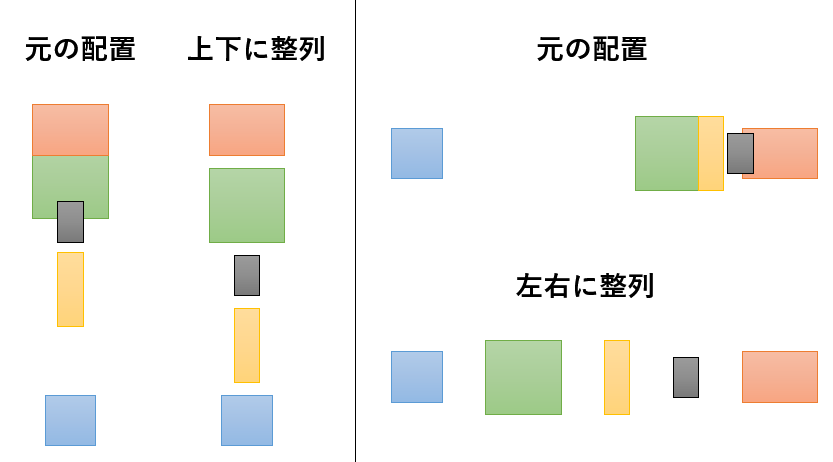
プレゼン資料では、オブジェクトの間隔がバラバラだと見にくくなります。PowerPointには「均等配置」機能があり、手動で間隔を調整する必要がなくなります。
整列の手順
- 間隔を揃えたいオブジェクトを複数選択。
- 「図形の書式」タブを開く。
- 「配置」ボタンをクリック。
- 「上下に均等配置」または「左右に均等配置」を選択。
これを使えば、アイコンやテキストボックスを均等に並べることができ、スライドのデザインが整いやすくなります。
~揃え機能を使ってオブジェクトを揃える
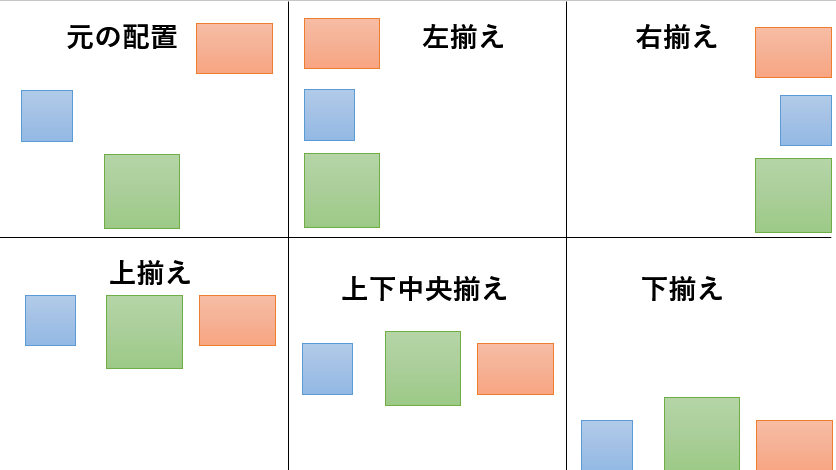
~揃えの機能を使うと、テキストや画像などのオブジェクトを簡単に揃えることができます。使い方は次のとおりです。
~揃え配置の手順
- 整列させたいオブジェクトを選択する(Shiftキーを押しながらクリックで複数選択可)。
- 「図形の書式」タブ(または「描画ツール」タブ)を開く。
- 「配置」ボタンをクリック。
- 「左揃え」「中央揃え」「右揃え」「上揃え」「中央揃え(縦)」「下揃え」などから適切な整列方法を選択。
この機能を使えば、タイトルや画像の高さや並びをピタッと揃えることができ、整った見た目になります。
スライドの端や中央への配置
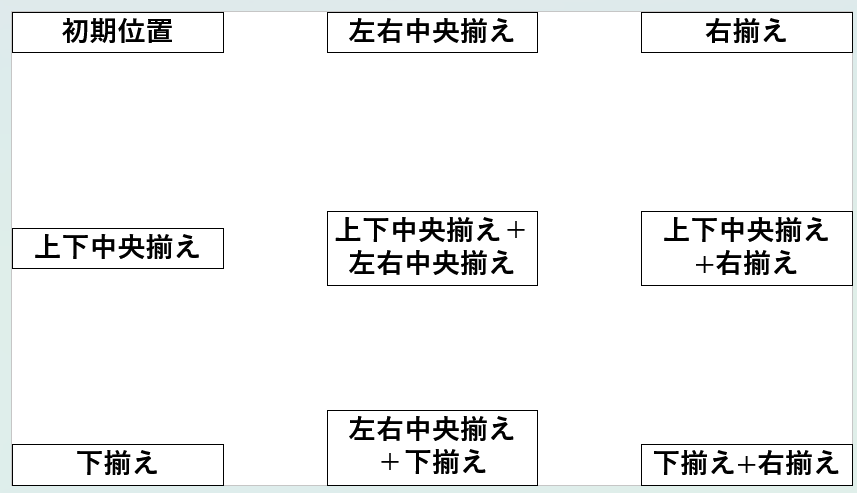
スライドの端や中央に画像やテキストを配置したいときは、「スライド中央に配置」機能を活用すると便利です。
中央配置の手順
- オブジェクトを選択する。
- 「図形の書式」タブを開く。
- 「配置」→「左右中央揃え」または「上下中央揃え」を選択。
この機能を活用すれば、タイトルやメインの画像がスライドの中央に簡単に配置でき、統一感のあるデザインになります。
おまけ:グループ化と解除
プレゼン資料を作成する際、複数のオブジェクトをまとめて扱いたい場合があります。そこで便利なのが「グループ化」機能です。
グループ化の手順
- まとめたいオブジェクトを選択。
- 右クリックして「グループ化」→「グループ化」を選択。
グループ解除の手順
- グループ化されたオブジェクトを選択。
- 右クリックして「グループ化」→「グループ解除」を選択。
この機能を使うことで、複数のオブジェクトを一つの単位として扱うことができ、移動やサイズ変更が簡単になります。
まとめ
PowerPointの「配置機能」を活用すれば、スライド作成の時間を短縮しながら、見栄えの良いプレゼン資料を作成できます。
- 整列機能を使い、オブジェクトの間隔を整える。
- ~揃え配置でオブジェクトをきれいに揃える。
- スライドの端や中央に配置してバランスを取る。
- グループ化で複数のオブジェクトをまとめて整列する。
これらのテクニックを使いこなせば、PowerPointのスライドが一気にレベルアップします。ぜひ今日から実践してみてください!



コメント