
大切なプレゼンや会議の前、何を確認していますか?スライドの内容だけでなく、PCの設定や表示方法、操作のコツを知っておくことで、トラブルを防ぎ、スムーズな発表につながります。この記事では、発表者がやりがちなミスを防ぐための具体的な対策や便利な操作方法を紹介します。
発表前日に確認!チェックリスト
まずは、発表直前に確認すべきポイントを簡単にリストアップしておきましょう。
- スライドや資料は最新バージョンか
- 普段からタイトルにバージョンを入れておくと良い
- ネットワーク経由のファイルはローカルに保存
- 当日WiFiがつながらないトラブル回避
- 音声・動画の再生チェック
- 動画がスライドショーでも流れるか、音が出るか確認
- Teamsなどのオンライン会議ツールの参加URL確認
- 開始5分前にURL探しにならないように
これらの点は、ちょっとした油断でトラブルにつながるので、事前に準備しておくのがベストです。
発表当日に焦らない!トラブル対応の知識
Win + P で2画面切り替えを素早く!

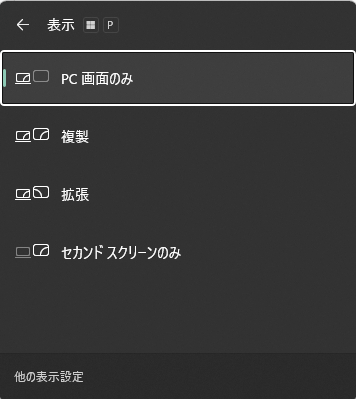
外部モニターやプロジェクターを使って発表する場合、「Win + P」は超重要ショートカットです。スクリーンやプロジェクターで投影すると、投影した画面を主画面の複製とするか、別画面として拡張とするか設定が可能です。この複製と拡張の変更を瞬時にするためのショートカットが「Win + P」です。
「拡張」は、発表者画面と投影画面を別々に管理できるため、次のスライドの確認やノートの確認しながら発表したい時に有用です。
「複製」は、普段のパソコン画面を共有することになるため、何が何でもトラブルを起こしたくない時に有用です。
レーザーポインターの出し方
スライドを指し示すときにマウスポインターの操作することが多いと思います。マウスポインターのトラブルも多いので、事前にショートカットを覚えておくと当日焦らずにすみます。
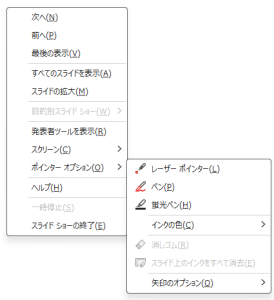
多くの方は、「スライドショーの開始>右クリック>ポインターオプション>レーザーポインター」の4アクションを行って表示しているかと思います。
しかし、緊張で手が震えて変なところを押してグダグダになったこと…私は何度かあります。
そんな時に覚えておくとスマートなショートカットが「Ctrl+L」です。スライドショーを開始して、「Ctrl+L」で即座にレーザーポインターに切り替えられます。
一時的にポインターに切り替えたい場合は、「Ctrl」を押しながらマウス左を長押しで、押している間だけポインターに切り替えることもできます。
まとめ:事前確認とちょっとした知識が大事
プレゼンは「内容」だけでなく、「表示」や「操作」も非常に重要です。ちょっとした設定ミスで、全体の印象が台無しになることも。今回紹介した2画面の切り替え(Win + P)、ポインター操作のコツなど、ぜひ活用して、トラブルがあっても落ち着いた対応で乗り切ってください。





コメント