
パワーポイント(PowerPoint)を使う際、「よく使う機能が見つからない」「毎回同じ操作を繰り返すのが面倒」と感じたことはありませんか? そんな悩みを解決するのが「クイックアクセスツールバー」のカスタマイズです。
クイックアクセスツールバーを適切に設定することで、よく使う機能にすぐアクセスでき、作業効率が大幅に向上します。今回は、作業が一気に楽になるクイックアクセスツールバーの活用方法と、絶対に変更すべき私のおすすめ機能を紹介します。だまされたと思って今すぐ設定変更しましょう!
クリックアクセスツールバーとは

クイックアクセスツールバーとは、パワーポイントの画面上部(タイトルバーの左上)に表示される、小さなカスタマイズ可能なツールバーのことです。通常は「保存」「元に戻す」「やり直し」などの基本的な機能が配置されていますが、ユーザーが自由にカスタマイズできます。
このツールバーを活用すると、リボンを切り替えたりメニューを開いたりする手間が省け、ワンクリックで頻繁に使う機能を呼び出せるようになります。
クイックアクセスツールバーのカスタマイズ方法
1. クイックアクセスツールバーに機能を追加する
- パワーポイントを開く
- 左上の「ファイル」をクリック
- 左下の「オプション」を選択
- ポップアップが出てくるので「クイックアクセスツールバー」から追加したい機能を探す
- 「追加」ボタンを押してツールバーに登録
- 「OK」をクリックして保存
これで、選んだ機能がクイックアクセスツールバーに追加されます。
2. クイックアクセスツールバーの表示位置を変更する
デフォルトではウィンドウの左上にありますが、リボンの下に配置すると操作しやすくなります。
- ツールバーの下向き矢印をクリック
- 「リボンの下に表示」を選択
これだけで、ツールバーがリボンの直下に移動し、アクセスしやすくなります。
結論!絶対に変更すべきクイックアクセスツールバーの機能
以下の設定が私が何度も変えてたどり着いた最適解です。この設定にすれば作業効率爆上がり間違いなしです!1つずつ紹介します。
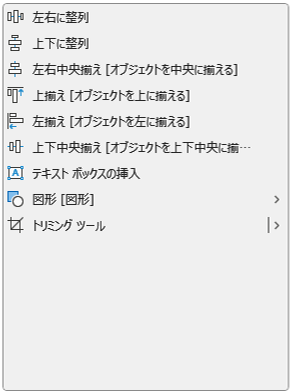
1. 左右に整列
複数のオブジェクトを左右均等に配置する機能。等間隔に配置したい時に便利な機能です。
また、1つのオブジェクトのみを選択した状態で使用すると、スライドの真ん中に配置できます(左右の真ん中)。
特に1つのオブジェクトは良く使用し、中央揃えのテキストを真ん中に配置することがよくあるため、1番に置いています。1番に置くことで、ALT + 1でショートカットも使えるようになります。
2. 上下に整列
「左右に整列」の上下版です。複数を選択すると上下に等間隔、1つを選択するとスライドの上下中央に配置できます。
3. 左右中央揃え
複数のオブジェクトを中央が揃うように縦1列に並べる機能です。
また、1つのオブジェクトのみを選択した状態で使用すると、スライドの真ん中に配置できます(左右の真ん中)。
4. 上揃え
複数のオブジェクトの上端が揃うように横1列に並べる機能です。
また、1つのオブジェクトのみを選択した状態で使用すると、オブジェクトの上端とスライドの上端が合う位置に配置できます。
5. 左揃え
複数のオブジェクトの左端が揃うように縦1列に並べる機能です。
また、1つのオブジェクトのみを選択した状態で使用すると、オブジェクトの左端とスライドの左端が合う位置に配置できます。
6. 上下中央揃え
複数のオブジェクトの横中央線が揃うように横1列に並べる機能です。
また、1つのオブジェクトのみを選択した状態で使用すると、スライドの上下中央の位置に配置できます。
7. テキストボックスの挿入
スライド内にすばやくテキストボックスを追加できる機能。頻繁にテキストを追加する際に便利です。
8. 図形
円や四角などの図形をすぐに挿入できる機能。スライドのデザイン作成がスムーズになります。
9. トリミングツール
画像をスライド内で簡単に切り取ることができる機能。不要な部分を削除して、見た目を整えられます。
整列(配置)機能の使い方は、他の記事で紹介しています。

ちなみに、「保存:Ctrl + S 」「元に戻す:Ctrl + Z」「元に戻したのをやり直し:Ctrl + Y」を使いこなせる前提で、初期の3つはクイックアクセスツールバーから外しています。慣れていない方は、慣れるまではず外さないか、覚えるぞという気合のもの外しましょう。
クイックアクセスツールバーを活用するメリット
- 作業時間の短縮
よく使う機能にワンクリックでアクセスできるため、リボンを開く手間が省けが画面を広く使えます。 - ストレス軽減
リボンのどこに機能があるか迷うことがなくなり、作業がスムーズになります。(※逆に、クイックアクセスツールバーが普段と異なる他人のPC操作の時に場所が分からなくなります。) - プレゼンのクオリティ向上
デザインやレイアウトを素早く調整できるため、より完成度の高いスライドが作れます。
まとめ
クイックアクセスツールバーをカスタマイズすることで、パワーポイントの作業効率は劇的に向上します。特に、頻繁に使う機能を登録することで、リボンを探し回る手間が省け、スムーズにスライド作成が進められます。
今回紹介した機能を追加し、ぜひ自分仕様にカスタマイズしてみてください。クイックアクセスツールバーを活用すれば、パワポの作業が一気に楽になります!
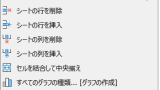
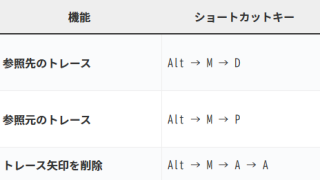
ここまでご覧いただきありがとうございます。是非、Excelのクイックアクセスツールバーも変更しましょう!

コメント