
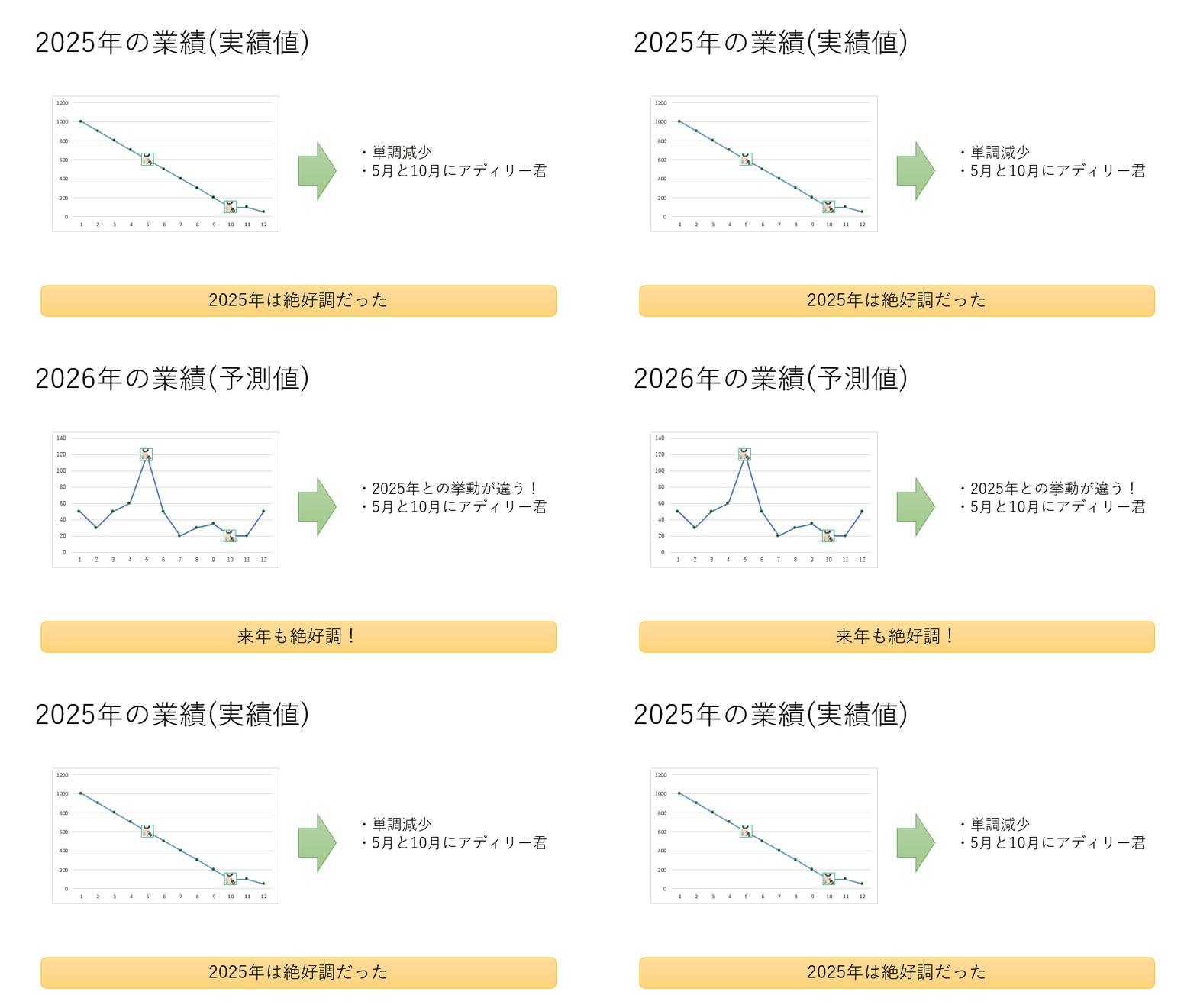
パワーポイントを使ってプレゼン資料を作成していると、異なるスライド間で図形やテキストボックスを同じ位置に配置したい場面があります。
しかし、手動で調整するとスライドショーで微妙なズレが生じ、統一感が損なわれることがあります。そこで今回は、ページ間でオブジェクトを正確に配置する方法を紹介します。
「コピー&ペースト」で位置を維持する
パワーポイントでは、通常のコピー&ペーストを行うと同じ位置にペーストされます。
- 配置したいオブジェクトを選択
- Ctrl + C(コピー)を押す
- 貼り付け先のスライドに移動
- Ctrl + V(貼り付け)を押す
これで、オブジェクトが元のスライドと同じ位置に配置されます。
この方法は、配置したいオブジェクトが全く同じものに限ってしまいます。例:文字を含まない図形
「図の書式設定」の「位置」を使う
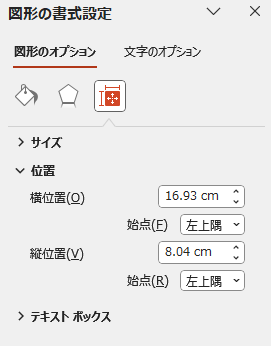
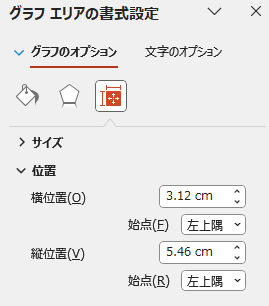
パワーポイントには、オブジェクトの正確な位置を数値で指定できる機能があります。これを活用すると、異なるスライド間でも同じ座標に配置できます。
- オブジェクトを選択
- 右クリックして「図形の書式設定」を開く ※グラフの場合「グラフエリアの書式設定」
- 「サイズとプロパティ」→「位置」を選択
- 「水平位置」と「垂直位置」の数値をメモ
- 他のスライドで同じ数値を入力し、正確に配置
この方法を使えば、完全に同じ位置にオブジェクトを配置できます。
この方法であれば、ほぼ全ての配置を合わせることができます。図形やグラフのサイズまで一致させたい場合は、「図の書式設定」>「サイズとプロパティ」>「サイズ」で調節可能です。
「ガイドライン」を利用する
ガイドラインを使用すると、オブジェクトの位置を揃えやすくなります。
- 「表示」タブを開く
- 「ガイド」を有効にする
- ガイドラインをドラッグして配置位置を決める
- 各スライドで同じ位置にオブジェクトを配置
ガイドラインは、複数のスライドにわたってザックリとオブジェクトの位置をそろえるのに便利です。
ガイドラインは数値で指定せずに、マウスの大まかな操作で位置を決めるため、全く同じ場所にするのはかなり難しいです。およその位置が合えばいい時に使いましょう。
「スライドマスター」を活用する
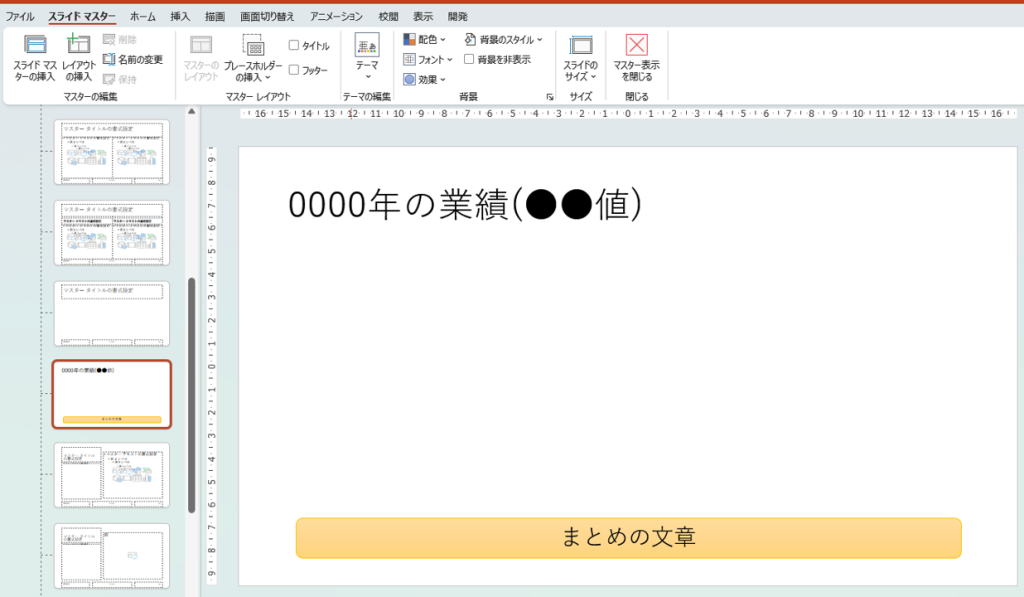
スライドマスターを使用すると、テンプレートのように統一されたデザインを適用できます。
- 「表示」タブを開く
- 「スライドマスター」を選択
- 配置したいオブジェクトを配置
- スライドマスターを閉じると、すべてのスライドに反映
スライドマスターを使えば、すべてのスライドで同じ位置にオブジェクトを配置できます。
複数ページにまたがって何度も使用する時に便利です。例:タイトル、まとめ
スライドマスターについては、以下の記事で詳細に説明しています。
「整列」機能を活用する
パワーポイントには、オブジェクトを揃える「整列」機能があります。
- 配置したいオブジェクトを選択
- 「図形の書式」タブを開く
- 「配置」→「左右中央揃え」または「上下中央揃え」を選択
これを使えば、手動で調整することなく、正確な位置に配置できます。
配置したい場所が、スライドの中央や端である場合には簡単に配置できる方法です。ただし、異なる文字数の図形の場合は同じ場所にはならないので注意が必要です。
整列の機能については、以下の記事で詳細に説明しています。

まとめ
異なるスライド間でオブジェクトを同じ位置に配置するには、以下の方法を活用しましょう。
- Ctrl + Shift で元の位置に貼り付け
- 「図の書式設定」の「位置」で数値を確認
- スライドマスターを利用する
- ガイドラインを使って揃える
- 整列機能で簡単に位置を合わせる
これらの方法を組み合わせることで、スライド間での配置ズレを防ぎ、美しいプレゼン資料を作成できます。



コメント