
PowerPointで図形を作成していると、図形のサイズが思うように変更できないことや図形のサイズは変更はできるけどフォントサイズが勝手に変更されることがあります。
「図形を大きくしたいのにテキストに合わせて変わってしまう」「図形サイズに合わせてテキストが縮小される」といった問題は、図形の自動調整機能が影響している可能性が高いです。
この記事では、PowerPointの図形サイズが変更できない原因と、その解決方法を詳しく解説します!
真っ先に結論!
図形のサイズを変更するとフォントサイズが変わる現象の場合
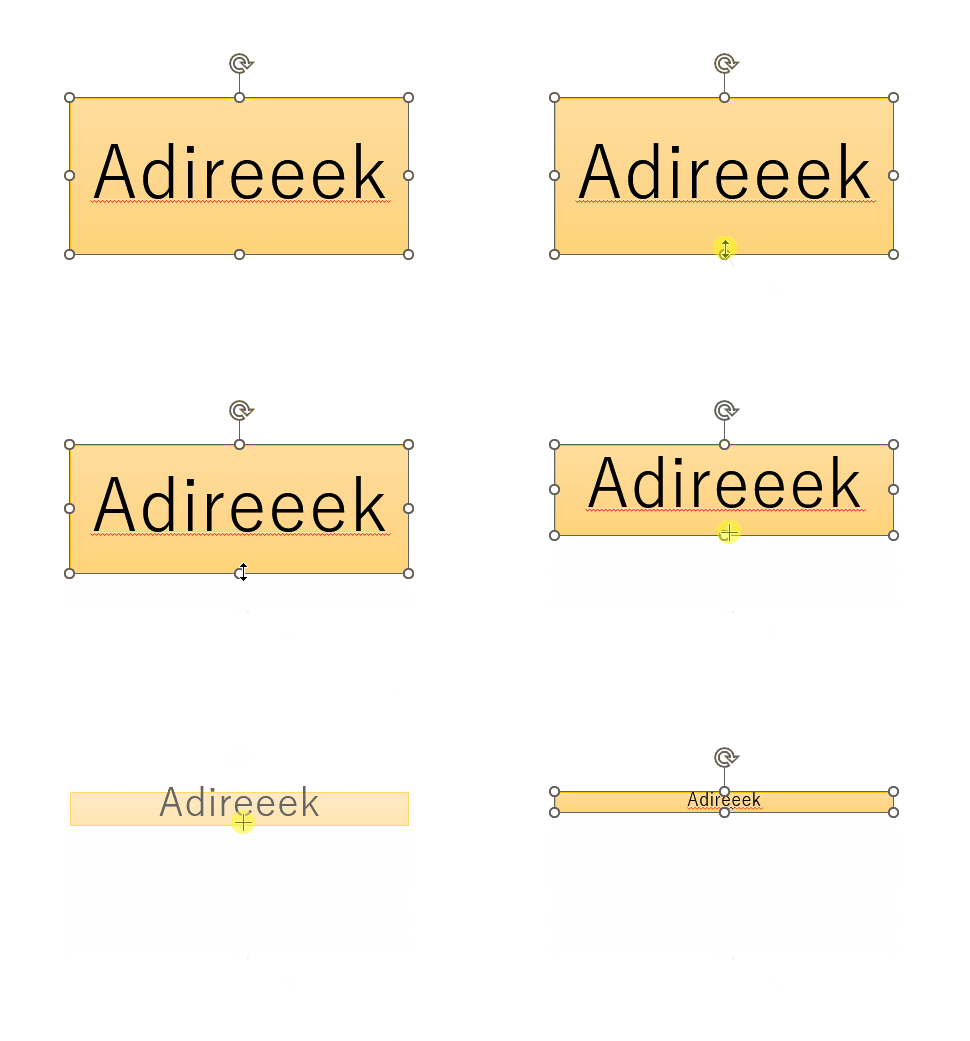
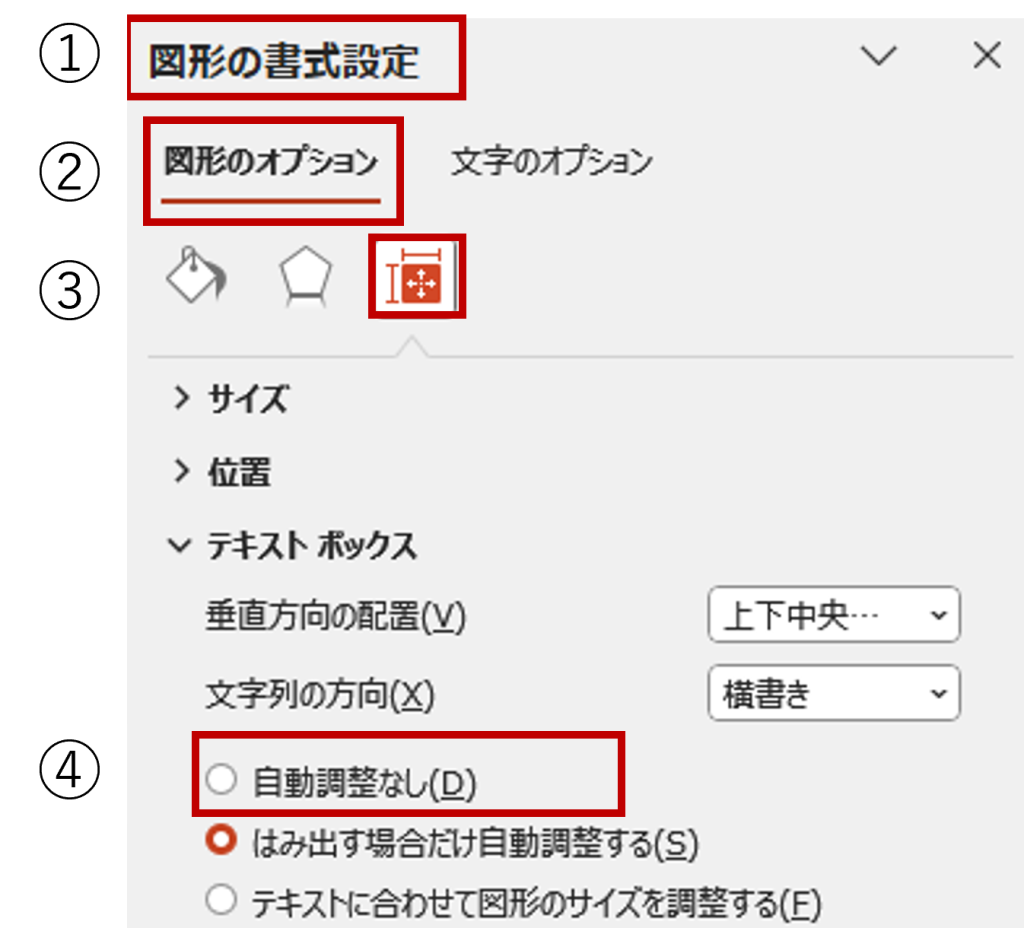
- フォントサイズが勝手に変わってしまう図形を選択
- 右クリックで[図形の書式設定] タブを開く※右クリック「O」でも開きます
- [サイズとプロパティ] タブを開く※画像中③
- [テキストボックス] をクリック
- [テキストのオプション]を[はみ出す場合だけ自動調整する] → [自動調整なし] を選択
図形のサイズを変えようとしても変更できない場合
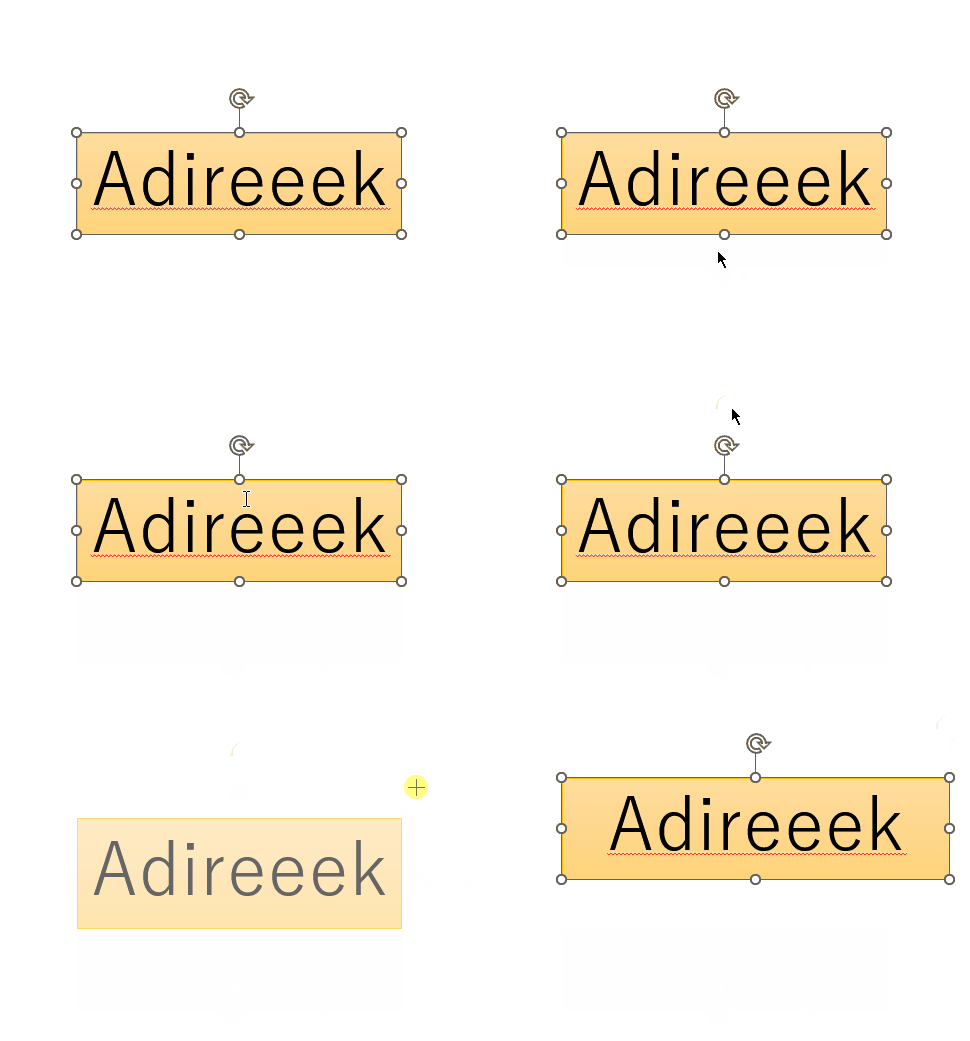
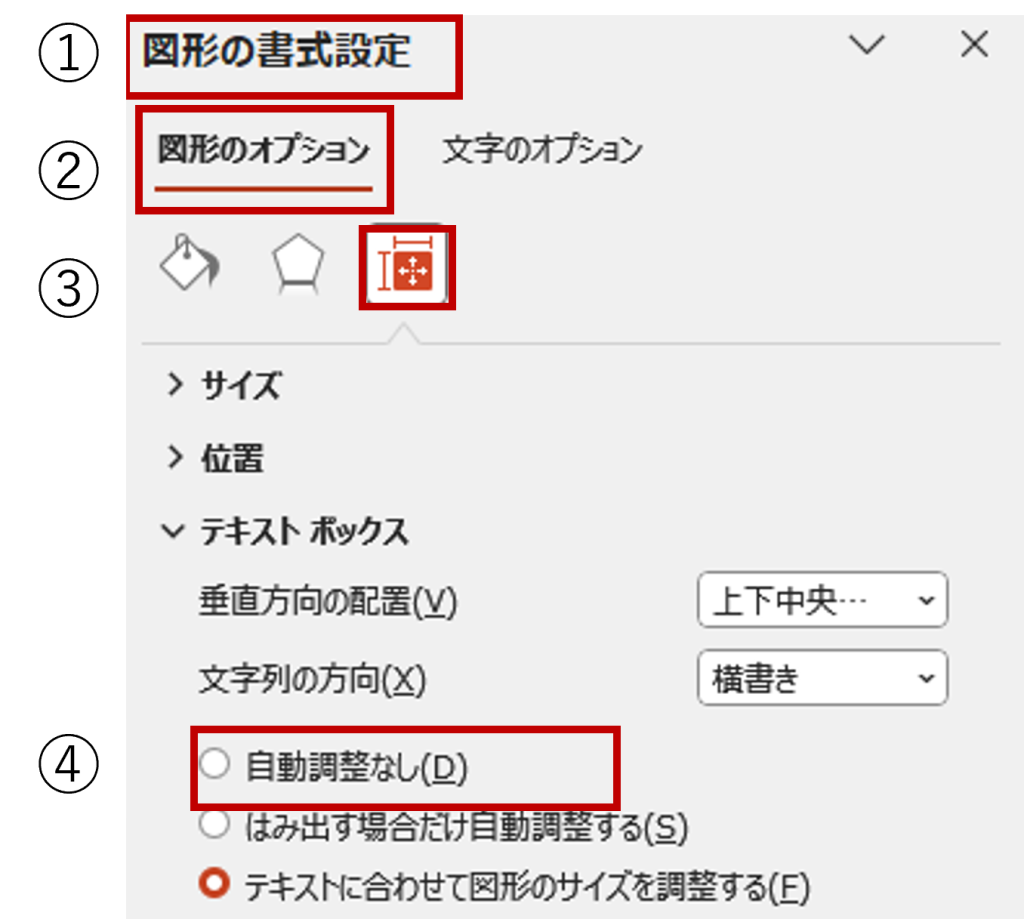
- サイズの変更ができない図形を選択
- 右クリックで[図形の書式設定] タブを開く※右クリック「O」でも開きます
- [サイズとプロパティ] タブを開く※画像中③
- [テキストボックス] をクリック
- [テキストのオプション] を[テキストに合わせて図形のサイズを調整する]→ [自動調整なし] を選択
図形の自動調整とは?
PowerPointの「自動調整」機能とは、図形内のテキストの量に応じて自動的に図形のサイズを変更する機能です。図形からはみ出すことがなくなるので、便利な反面微調整したい時に勝手にサイズが変わるのが困ったところです。
自動調整の種類
PowerPointの自動調整には、主に以下の2種類があります。
- 「テキストに合わせて図形のサイズを調整」
- テキストが増えると、自動で図形の大きさが拡大する。
- 「はみ出す場合だけ自動調整する」
- 図形のサイズが固定され、テキストが増えるとフォントサイズが自動で縮小される。
これらの機能は便利な場合もありますが、意図しないレイアウトの崩れを防ぐためには、状況に応じて手動で調整する方が望ましいこともあります。
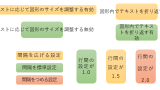
これらの機能を使いこなせるようになりたいと思ったら!以下の記事に使い方を紹介しています。
自動調整を解除する方法
PowerPointでは、図形の自動調整をオフにすることで、フォントサイズや図形の大きさを手動で管理できます。ただし、自動調整をオフにすると図形からのはみ出しが頻発するので、必要なところだけを解除することをオススメします。
手順
- 自動調整を解除したい図形を選択
- 右クリックのリストから[図形の書式設定] タブを開く
- [サイズとプロパティ] タブを開く
- [テキストボックス] をクリック
- [テキストのオプション] → [自動調整なし] を選択
これで、図形の大きさやフォントサイズが勝手に変更されることがなくなります!
既存のスライドすべての自動調整を解除する方法
スライドマスターから反映された図形の場合
全てのスライドに反映されている図形を自動調整解除したいという場合は、スライドマスターを活用すると便利です。
手順
- [表示] タブ → [スライドマスター] を開く
- 自動調整をオフにしたいレイアウトを選択
- 右クリック[図形の書式設定] → [テキストボックス] → [自動調整なし] を設定
- スライドマスターを閉じる
この設定をしておくと、新しく作成するスライドでも自動調整が適用されなくなるので便利です!
すでに作っている図形の場合
すでに作っている図形の場合は、一括で変更する方法はありません。ただし、複数の図形を範囲選択して、一度に同じ設定にすることは可能です。※図形ごとの設定が異なると、画像のようにどの選択肢も選択されていない表記になります。「自動調整なし」を選ぶと全て一気に設定可能です。
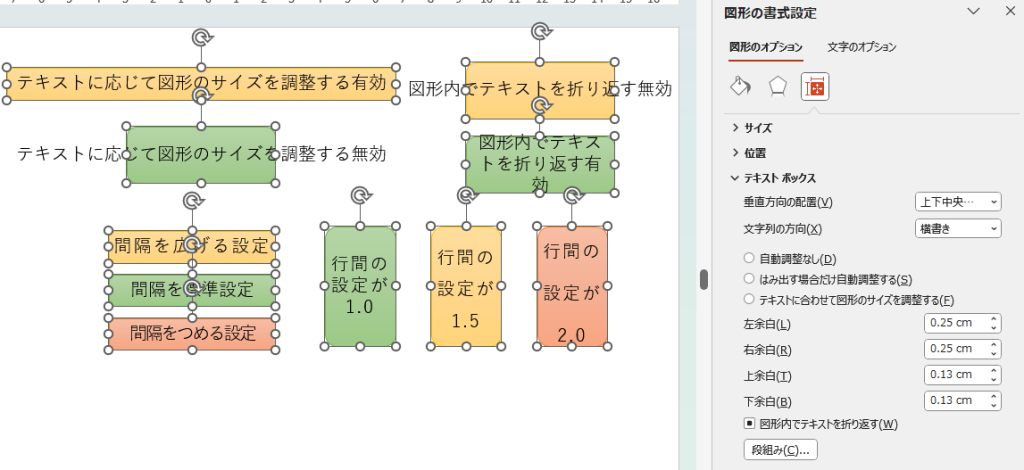
また、設定した図形をコピペすることで、その設定が引き継がれます。そのため、これから作るスライドは前のページの図形をコピペして使うなど工夫すると使いやすくなります。
まとめ
PowerPointの図形の自動調整を解除する方法について解説しました。
| 設定項目 | 設定方法 |
|---|---|
| 個別の図形の自動調整を解除 | 右クリック[図形の書式] → [テキストボックス] → [自動調整なし] を選択 |
| スライド全体の自動調整を解除 | [スライドマスター] で設定 |
PowerPointの自動調整機能は便利な場面もありますが、適切に解除&調整することで、スライドのデザインを思い通りに管理できます!
ぜひ、これらのテクニックを活用し、見やすく、伝わりやすいスライドを作成してください!




コメント