
PowerPoint(パワポ)を使って資料を作成する際、情報を見やすい階層構造や関連図に整理するのに便利な機能が「SmartArt」です。SmartArtを使えば、テキスト情報を簡単に図式化でき、視覚的に分かりやすいスライドを作成できます。本記事では、SmartArtの基本的な使い方や便利な活用方法を紹介します。
SmartArtとは?
SmartArtは、PowerPointに搭載されている図解作成ツールで、階層構造やプロセス、関係性を表現するのに適した機能です。表やグラフよりも直感的に情報を伝えやすく、ビジネスプレゼンや報告書、学習資料など、幅広い場面で活用できます。
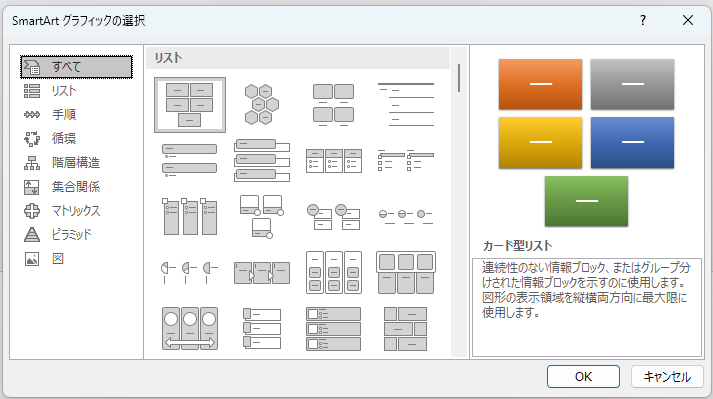
SmartArtには、以下のような種類があります。
- リスト:箇条書き情報を整理
- 手順:手順や流れを説明
- 循環:サイクルや繰り返しの構造を可視化
- 階層構造:組織図や関係性を示す
- マトリックス:要素間の関係を整理
- ピラミッド:ランキングや構造を示す
あまり使いませんが、「集合関係」や「図」もあるので、いろいろ触って確かめてみましょう
SmartArtの基本的な使い方
SmartArtを挿入する

- PowerPointを開き、新しいスライドを追加。
- 「挿入」タブをクリック。
- 「SmartArt」を選択。
- 使用したいSmartArtの種類を選び、「OK」をクリック。
SmartArtの編集
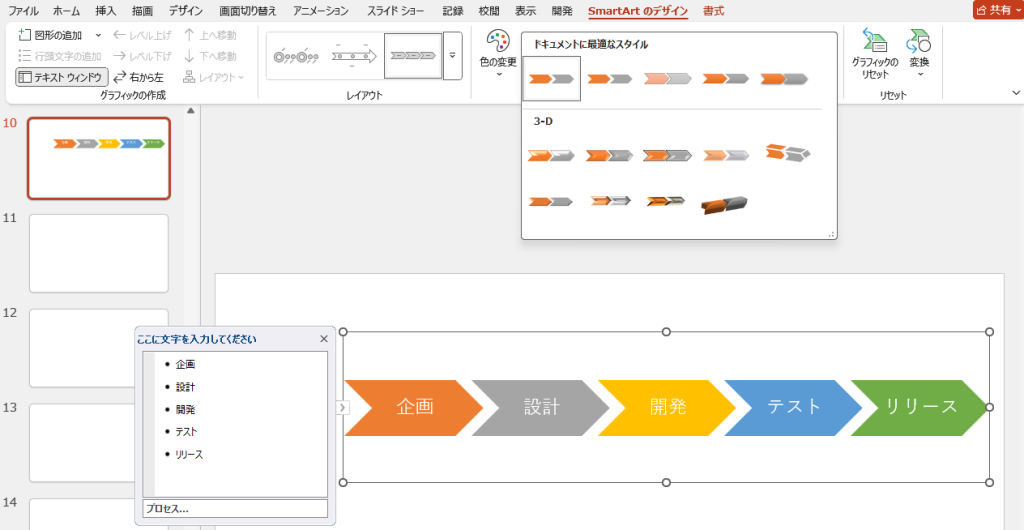
SmartArtを選択すると、上部に「SmartArtのデザイン」と「書式」が表示されます。同時に「ここに文字を入力してください」というポップアップも出てきます。
- [テキスト] に入力:ポップアップに目的の構造通りのテキストを入力。TABで階層を下げる
- スタイルの変更:「SmartArtのスタイル」からデザインを変更。
- 色の変更:「色の変更」メニューでカラーパターンを選択。
図形の追加や構造の変更は「SmartArtのデザイン」タブ内の「グラフィックの作成」要素でも追加や階層の変更が可能です。
SmartArtをカスタマイズ
- フォント変更:SmartArtのテキストを強調したい場合、フォントサイズや色を変更。
- 図形のサイズ調整:図形をクリックして、「書式>図形」の拡大・縮小ボタンで変更。
SmartArtの活用例
業務フローの説明
業務の流れを説明する際に、「プロセス」タイプのSmartArtが便利です。
例:企画 → 設計 → 開発 → テスト → リリース
画像のように、スマートアートで作成すると、スタイルや色を一発で設定・変更でき、時間をかけずに無難な構造を作ることができます。
組織図の作成
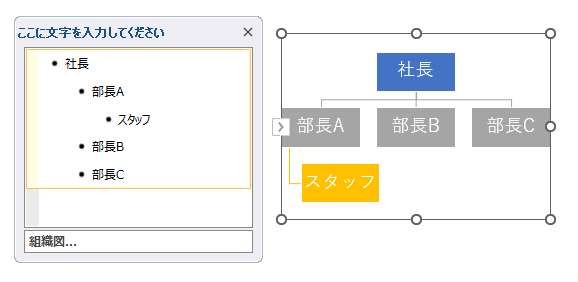
会社やチームの構成を示すのに、「階層構造」のSmartArtが最適です。
例:
- 社長
- 部長A
- 課長
- 部長B
- 部長C
- 部長A
アイデアの整理
ブレインストーミングやプレゼンの際、「リスト」タイプで考えを整理すると分かりやすくなります。
SmartArtを活用するメリット
- 視覚的に情報を伝えやすい:単なるテキストより、図式化された方が理解しやすい。
- デザインの統一感を保てる:テーマに沿ったデザインで、統一感のある資料が作れる。
- 簡単にカスタマイズ可能:要素の追加や色変更が自由自在。
- 時間短縮:図形やテキストボックスを手動で作成するよりも、効率的に資料が作れる。
まとめ
SmartArtは、PowerPointのスライド作成において、情報を分かりやすく整理するための強力なツールです。基本的な使い方をマスターすれば、業務フロー、組織図、アイデア整理など、多くの場面で活用できます。ぜひ、SmartArtを活用して、より分かりやすく、魅力的なプレゼン資料を作成してみてください!



コメント