
突然、誤って閉じてしまったWebページ。
「さっきのページ、どこだっけ?」と焦ることはありませんか?
実は、直前に消したWebページを簡単に復元する方法があります。
特に便利なのが、「Ctrl + Shift + T」というショートカットキーです。
この記事では、「Ctrl + Shift + T」以外の方法も含め、
直前に消したWebページの再表示方法を詳しく解説します。
1. 一瞬で元に戻せる!「Ctrl + Shift + T」ショートカットキー
「Ctrl + Shift + T」は、誤って閉じたタブを一瞬で復元するショートカットキーです。
主要なブラウザでは、ほとんどこの方法が使えます。
🔹 使い方
- ブラウザ上で「Ctrl + Shift + T」を押す
- 直前に閉じたタブが再表示される
✅ 複数回押せば、それ以前に閉じたタブも順番に復元されます。
🔹 対応ブラウザ
| ブラウザ | ショートカットキー |
|---|---|
| Google Chrome | Ctrl + Shift + T |
| Microsoft Edge | Ctrl + Shift + T |
| Mozilla Firefox | Ctrl + Shift + T |
| Opera | Ctrl + Shift + T |
| Safari (Mac) | Command + Shift + T |
「さっきのページが見つからない!」という時は、まずこの方法を試しましょう。
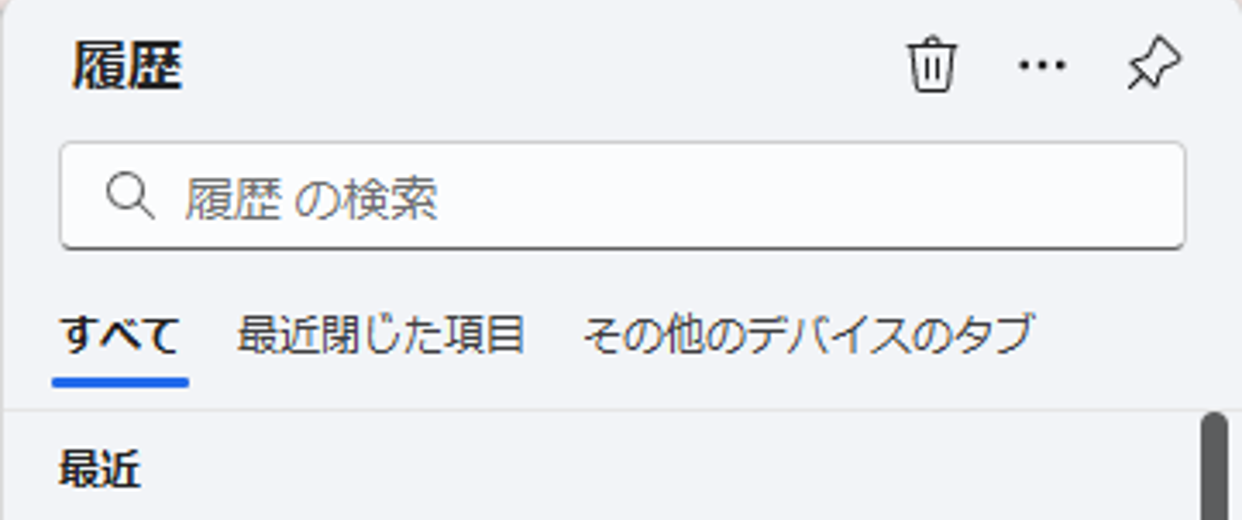
2. ブラウザの「履歴」から復元する方法
直前ではなくもっと前に消したページの場合は、「Ctrl + Shift + T」を何度も押さないと戻せないため、ブラウザの履歴を確認するのも効果的です。
🔹 Google Chromeの場合
- 右上の「︙」メニューをクリック
- 「履歴」→「最近閉じたタブ」を選択
- 再表示したいページをクリック
✅ 「Ctrl + H」でも履歴画面が開けます。
🔹 Microsoft Edgeの場合
- 右上の「…」メニューをクリック
- 「履歴」を選択
- 復元したいページをクリック
✅ Edgeでも「Ctrl + H」で履歴画面が表示できます。
3. セッション復元機能を活用する
ブラウザには、閉じたウィンドウやクラッシュ後の再開に対応した「セッション復元」機能があります。
🔹 Google Chromeの場合
- 「︙」メニューをクリック
- 「履歴」→「最近閉じたウィンドウ」を選択
- 閉じたウィンドウ全体をまとめて復元
✅ ウィンドウごと消えてしまった場合も、安心して再表示できます。
4. モバイルブラウザの再表示方法
スマートフォンでも、閉じたタブを復元する方法があります。
🔹 Google Chrome(Android/iOS)の場合
- 右上の「︙」をタップ
- 「履歴」を選択
- 再表示したいページをタップ
🔹 Safari(iOS)の場合
- 画面右下のタブアイコンを長押し
- 「最近閉じたタブ」を選択
- 復元したいページをタップ
5. 万が一に備えて!「タブ復元」のコツと対策
突然のタブ消失やページの再表示トラブルを防ぐために、次の方法も役立ちます。
✅ 「ブックマーク」を活用する
→ 重要なページはブックマーク登録を習慣にする。このページもブックマーク!
✅ 「履歴の自動保存」機能を確認する
→ ブラウザ設定で「終了時にセッションを復元」をONにする
まとめ:いざという時に役立つ再表示方法をマスターしよう!
🔹 「Ctrl + Shift + T」で一瞬復元が最も手軽な方法
🔹 履歴から探せばさらに過去のページも見つけられる
🔹 セッション復元や拡張機能も有効
🔹 モバイルでも履歴機能を活用できる
🔹 事前の対策として「ブックマーク」や「自動保存」も活用
「消してしまった…!」と慌てる前に、ぜひこれらの方法を試してみてください。





コメント